
Usuários
Dê acesso ao seu servidor a outras pessoas sem compartilhar sua senha e escolha exatamente o que elas podem fazer.
Você pode adicionar outros usuários ao seu Servidor de Jogos sem compartilhar a senha da sua própria conta. Cada usuário recebe apenas as permissões que você marcar, então você controla quais ações do servidor e quais recursos ele pode acessar.
Isso é útil para uma equipe de desenvolvimento, administradores ou moderadores. Você pode remover o acesso deles depois, sem trocar a sua senha.
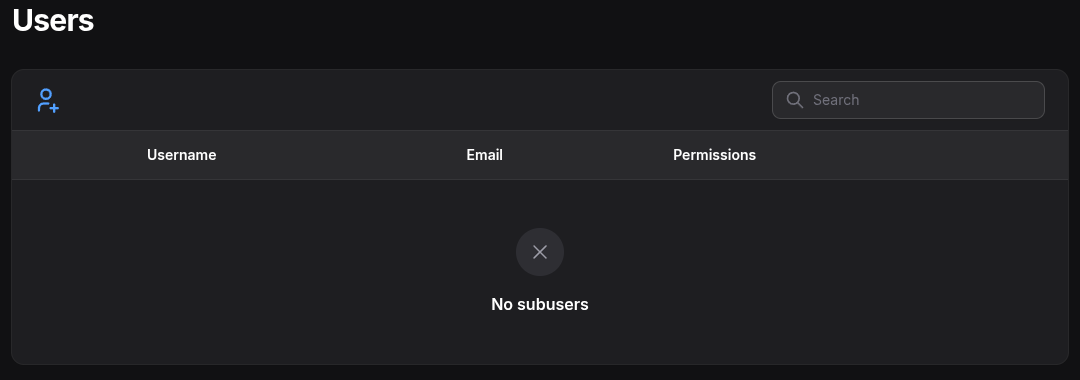
A lista mostra o Username, o Email e as Permissions de cada pessoa. O número ao lado de Users no menu do servidor é a quantidade de pessoas com acesso.
Convide um usuário
Abra o formulário de convite
Vá em Users e selecione o ícone New subuser no canto superior esquerdo da tabela. A janela Invite User abre.
Digite o e-mail
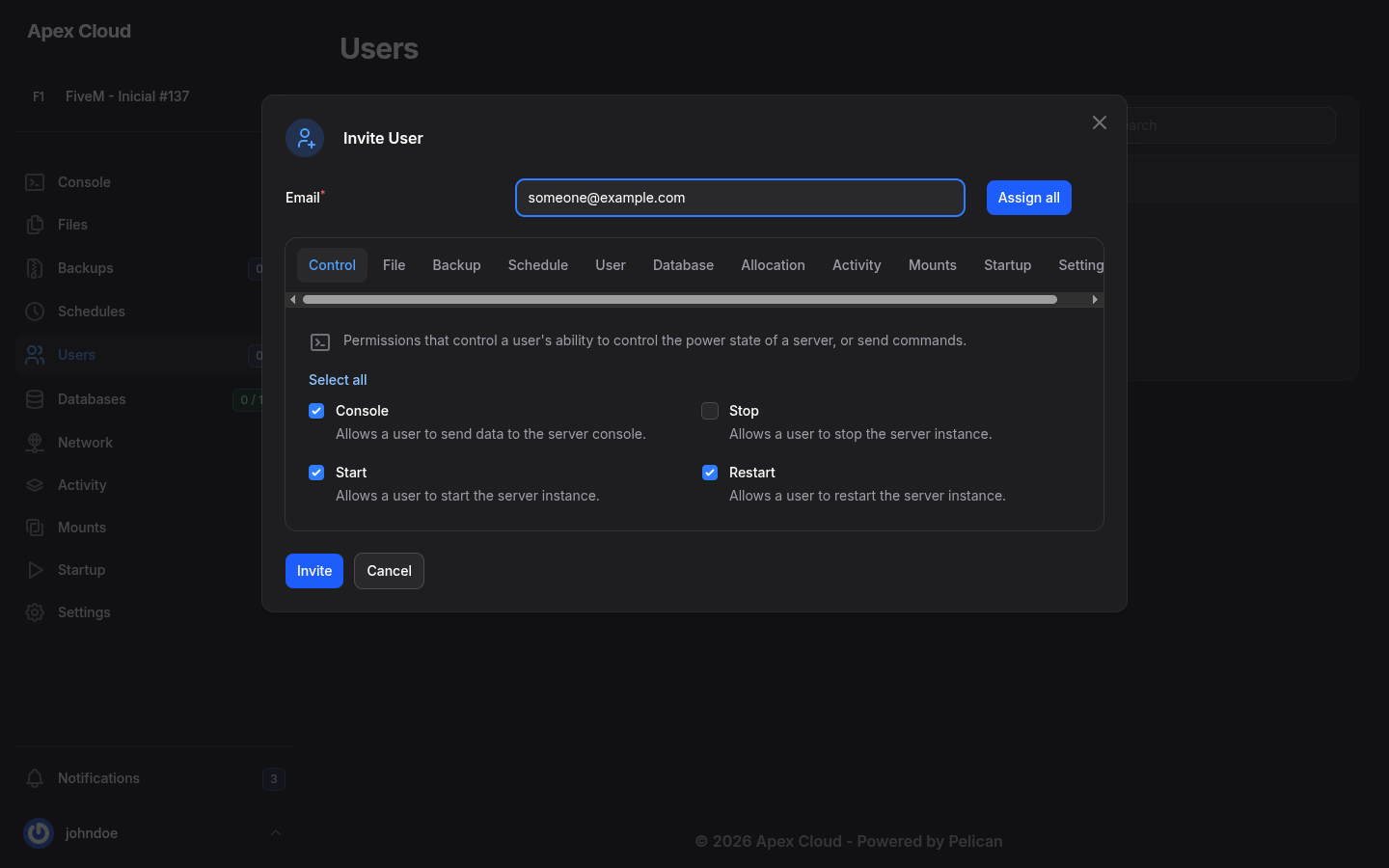
Digite o endereço de e-mail da pessoa em Email. No exemplo abaixo usamos someone@example.com.
Escolha as permissões
Selecione as abas uma a uma e marque o que a pessoa pode fazer: Control, File, Backup, Schedule, User, Database, Allocation, Activity, Mounts, Startup e Settings. Select all dentro de uma aba marca o grupo inteiro, e Assign all no canto superior direito marca todas as permissões de todos os grupos.
Convide
Selecione Invite. Enquanto você não fizer isso, nada é enviado e nada muda.
Comece com pouco
Dê às pessoas apenas o que o trabalho delas exige: por exemplo Console, Start e Restart para um moderador que reinicia o servidor, ou apenas o grupo File para um desenvolvedor que envia scripts. Você pode editar as permissões depois.
O que cada grupo de permissões faz
Control
| Permissão | Permite |
|---|---|
| Console | Enviar dados ao console do servidor |
| Start | Iniciar o servidor |
| Stop | Parar o servidor |
| Restart | Reiniciar o servidor |
File
| Permissão | Permite |
|---|---|
| Read | Ver a lista de uma pasta, mas não abrir nem baixar arquivos |
| Read Content | Ver o conteúdo de um arquivo. Isso também permite baixar arquivos |
| Create | Criar novos arquivos e pastas |
| Update | Alterar arquivos e pastas |
| Delete | Excluir arquivos e pastas |
| Archive | Criar arquivos compactados e extrair os existentes |
| Sftp | Fazer as ações de arquivo acima com um programa SFTP, veja SFTP |
Backup
| Permissão | Permite |
|---|---|
| Read | Ver todos os backups do servidor |
| Create | Criar backups |
| Delete | Excluir backups |
| Download | Baixar um backup. Perigo: isso dá acesso a todos os arquivos do servidor contidos no backup |
| Restore | Restaurar um backup. Perigo: isso pode apagar todos os arquivos do servidor no processo |
Schedule
| Permissão | Permite |
|---|---|
| Read | Ver os agendamentos |
| Create | Criar um agendamento |
| Update | Alterar um agendamento existente |
| Delete | Excluir um agendamento |
User
| Permissão | Permite |
|---|---|
| Read | Ver os usuários do servidor |
| Create | Criar novas contas de usuário para o servidor |
| Update | Alterar outros usuários |
| Delete | Excluir outros usuários |
O grupo User é poderoso
Quem tem Create e Update no grupo User pode dar a si mesmo ou a outros permissões que você não pretendia. Dê este grupo apenas a pessoas em quem você confia totalmente.
Database
| Permissão | Permite |
|---|---|
| Read | Ver os bancos de dados |
| Create | Criar um banco de dados |
| Update | Alterar um banco de dados. Sem View Password, a pessoa não pode alterar a senha |
| Delete | Excluir um banco de dados |
| View Password | Ver a senha de um banco de dados |
Allocation
| Permissão | Permite |
|---|---|
| Read | Ver todas as portas atribuídas ao servidor. Qualquer pessoa com algum acesso sempre pode ver a principal |
| Create | Atribuir portas adicionais |
| Update | Alterar a porta principal e adicionar notas a cada porta |
| Delete | Remover uma porta |
Activity, Mounts, Startup e Settings
| Grupo | Permissão | Permite |
|---|---|---|
| Activity | Read | Ver o log de atividades |
| Mounts | Read | Ver a página Mounts e os mounts disponíveis |
| Mounts | Update | Ativar ou desativar mounts |
| Startup | Read | Ver as variáveis de inicialização |
| Startup | Update | Alterar as variáveis de inicialização |
| Startup | Docker Image | Alterar a imagem Docker em que o servidor roda |
| Settings | Rename | Renomear o servidor |
| Settings | Description | Alterar a descrição |
| Settings | Reinstall | Reinstalar o servidor |
| Settings | Change Icon | Alterar o ícone |
Edite ou remova um usuário
Quando alguém já está na lista, use os botões no fim da linha para alterar as permissões ou remover a pessoa. Remover um usuário tira o acesso dele na hora, e a senha da sua própria conta nunca entra nisso.
O que a pessoa convidada vê
A pessoa convidada entra no painel em panel.apexcloud.cc com a própria conta, veja Acesso ao painel. O servidor aparece em Others' Servers na lista de servidores dela, e apenas as páginas que as permissões dela permitem aparecem no menu.
Tudo o que ela faz fica registrado no log de atividades com o nome dela.