
Tarefas agendadas
Execute comandos, reinícios e backups em horários definidos, direto pelo painel.
As Tarefas agendadas permitem automatizar ações no seu Servidor de Jogos em um horário ou intervalo definido, sem script ou software externo. No painel, a página se chama Schedules.
Um schedule (agendamento) diz quando (um horário cron). Cada agendamento tem uma ou mais tasks (tarefas) que dizem o que acontece, em ordem. Por exemplo, um servidor FiveM pode ser reiniciado em um horário definido direto pelo painel, sem um script de reinício separado.
Crie um agendamento
Abra o formulário
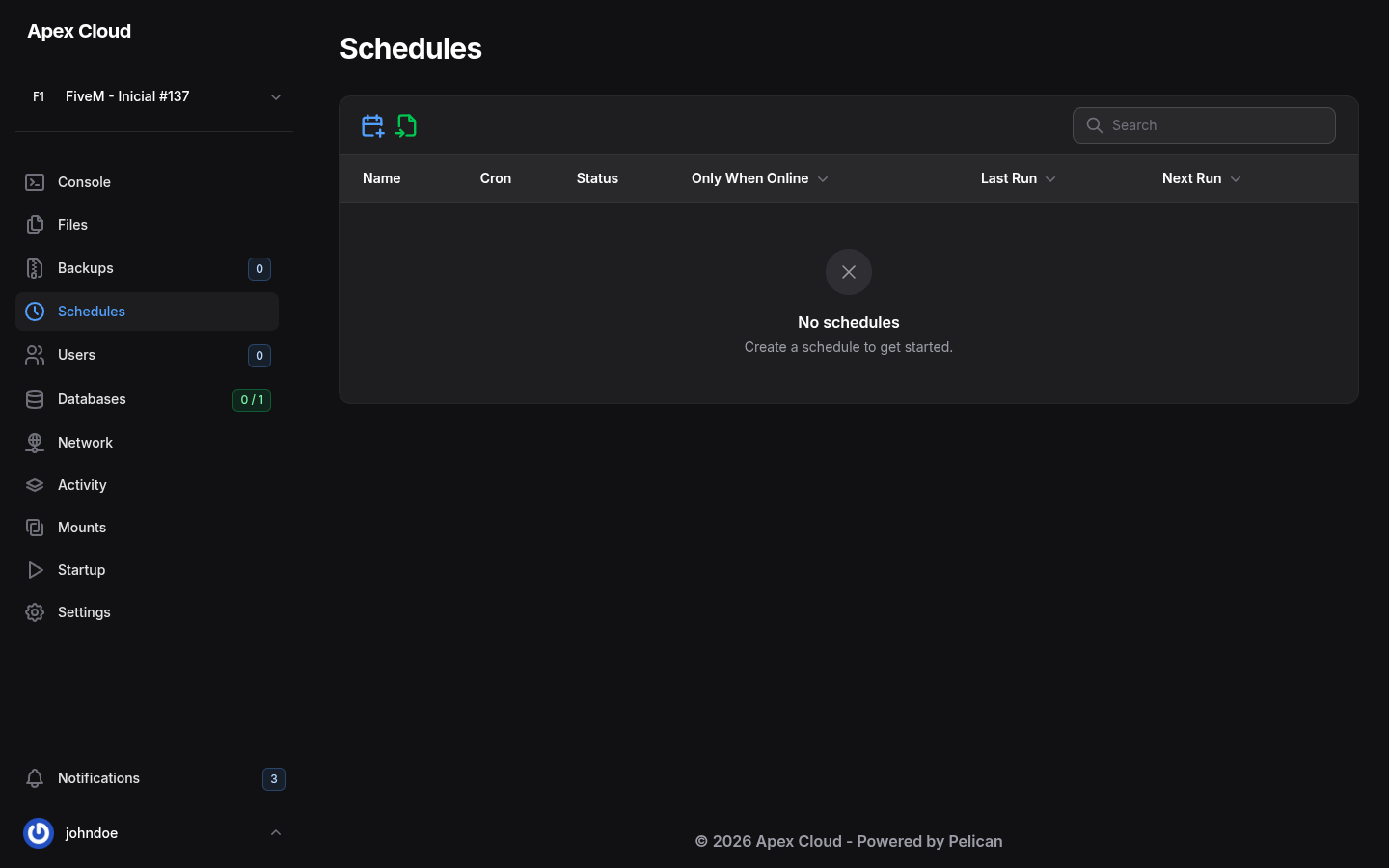
Vá em Schedules e selecione o ícone New schedule (calendário azul com um sinal de mais). O outro ícone, Import, cria um agendamento a partir de um arquivo que você exportou antes.
Dê um nome e escolha quando ele roda
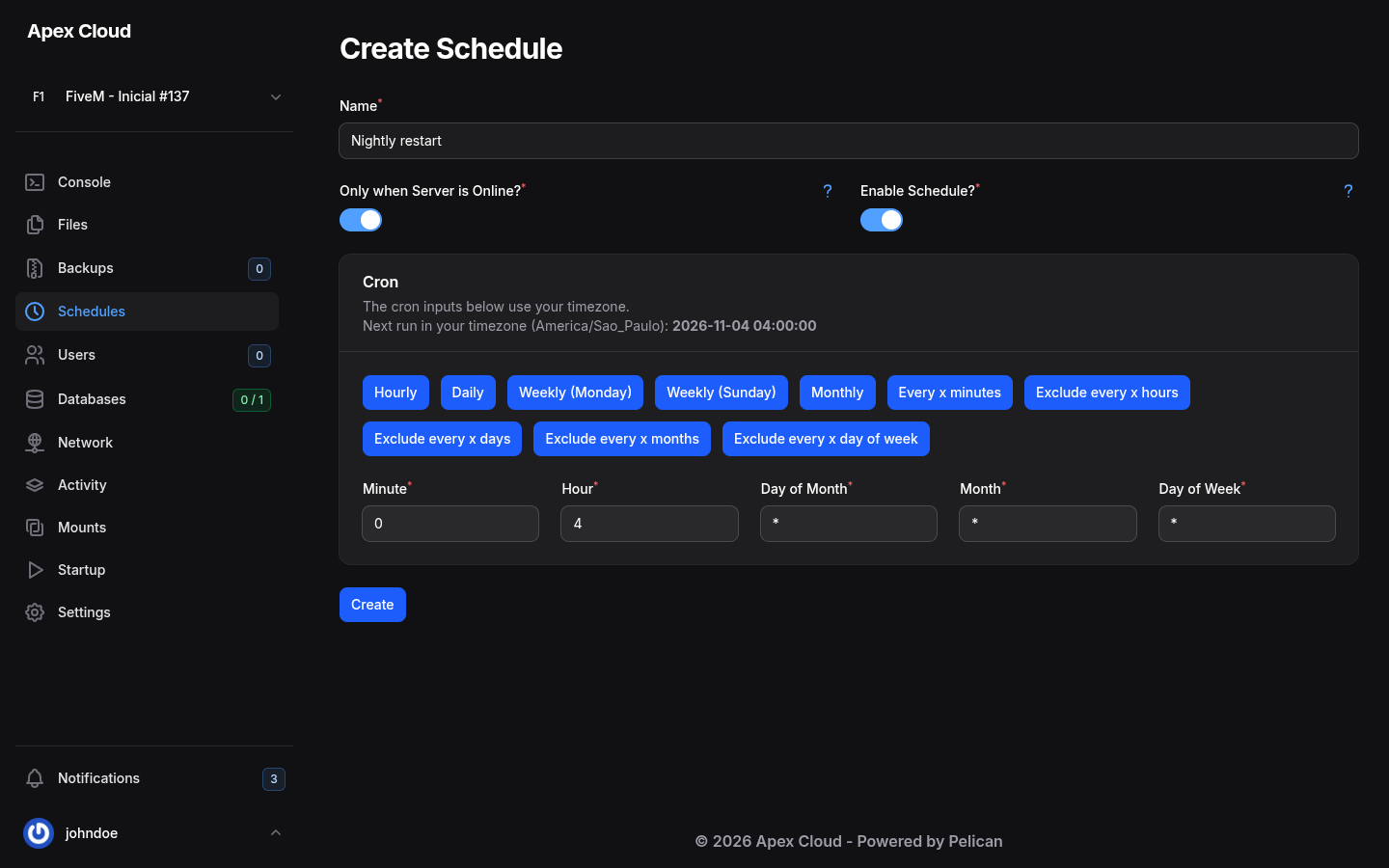
Na página Create Schedule:
- Name: um nome que você reconheça, por exemplo
Nightly restart. - Only when Server is Online? Ativado por padrão. Quando ativado, o agendamento só roda se o servidor estiver em execução naquele momento.
- Enable Schedule? Ativado por padrão. Desative para manter o agendamento sem executá-lo.
- Cron: os cinco campos de horário, veja abaixo.
Crie e depois adicione tarefas
Selecione Create. O agendamento abre, mas não faz nada até ter uma tarefa, veja Adicionar tarefas.
Campos do cron
Um horário cron tem cinco campos. * significa "todo".
| Campo | Valores permitidos | Exemplo |
|---|---|---|
| Minute | 0-59 | 0 |
| Hour | 0-23 | 4 |
| Day of Month | 1-31 | * |
| Month | 1-12 | * |
| Day of Week | 0-6, 0 é domingo | * |
Outras formas funcionam em todos os campos: uma lista (0,30), um intervalo (1-5) e um passo (*/15 é a cada 15).
| Cron | Quando roda |
|---|---|
*/5 * * * * | A cada 5 minutos (o padrão do formulário) |
0 * * * * | A cada hora, em ponto |
0 4 * * * | Todo dia às 04:00 |
0 4 * * 1 | Toda segunda-feira às 04:00 |
30 6 1 * * | No dia 1 de todo mês às 06:30 |
Os botões acima dos campos os preenchem para você: Hourly, Daily, Weekly (Monday), Weekly (Sunday), Monthly, Every x minutes e as variações Exclude every x hours / days / months / day of week. Daily define 0 0 * * *. Edite os campos depois para mudar o horário.
Os horários usam o seu fuso horário
O texto abaixo de Cron diz The cron inputs below use your timezone e mostra a próxima execução nele, por exemplo America/Sao_Paulo. Altere o fuso horário no seu perfil, veja Acesso ao painel.
Adicione tarefas
Na página Edit Schedule, em Tasks, selecione o ícone + (Create Task). Toda tarefa tem uma Action:
| Ação | O que faz | Campo extra |
|---|---|---|
| Send Power Action | Inicia, reinicia, para ou encerra à força o servidor | Power action: Start, Restart, Stop ou Kill |
| Send Command | Digita um comando no console do servidor | Command |
| Create Backup | Cria um backup, veja Backups | |
| Delete Files | Apaga arquivos do servidor |
Toda tarefa também tem:
- Continue On Failure: desativado por padrão. Se estiver desativado e a tarefa falhar, as demais tarefas do agendamento não rodam.
- Time Offset (em Seconds): aparece a partir da segunda tarefa. É o intervalo entre a tarefa anterior e esta. A primeira tarefa mostra First Task no lugar.
O ícone com duas setas acima da lista de tarefas (Reorder records) muda a ordem das tarefas.
Exemplo: um reinício noturno com aviso
Isto reinicia o servidor todo dia às 04:00 e avisa os jogadores um minuto antes.
Crie o agendamento
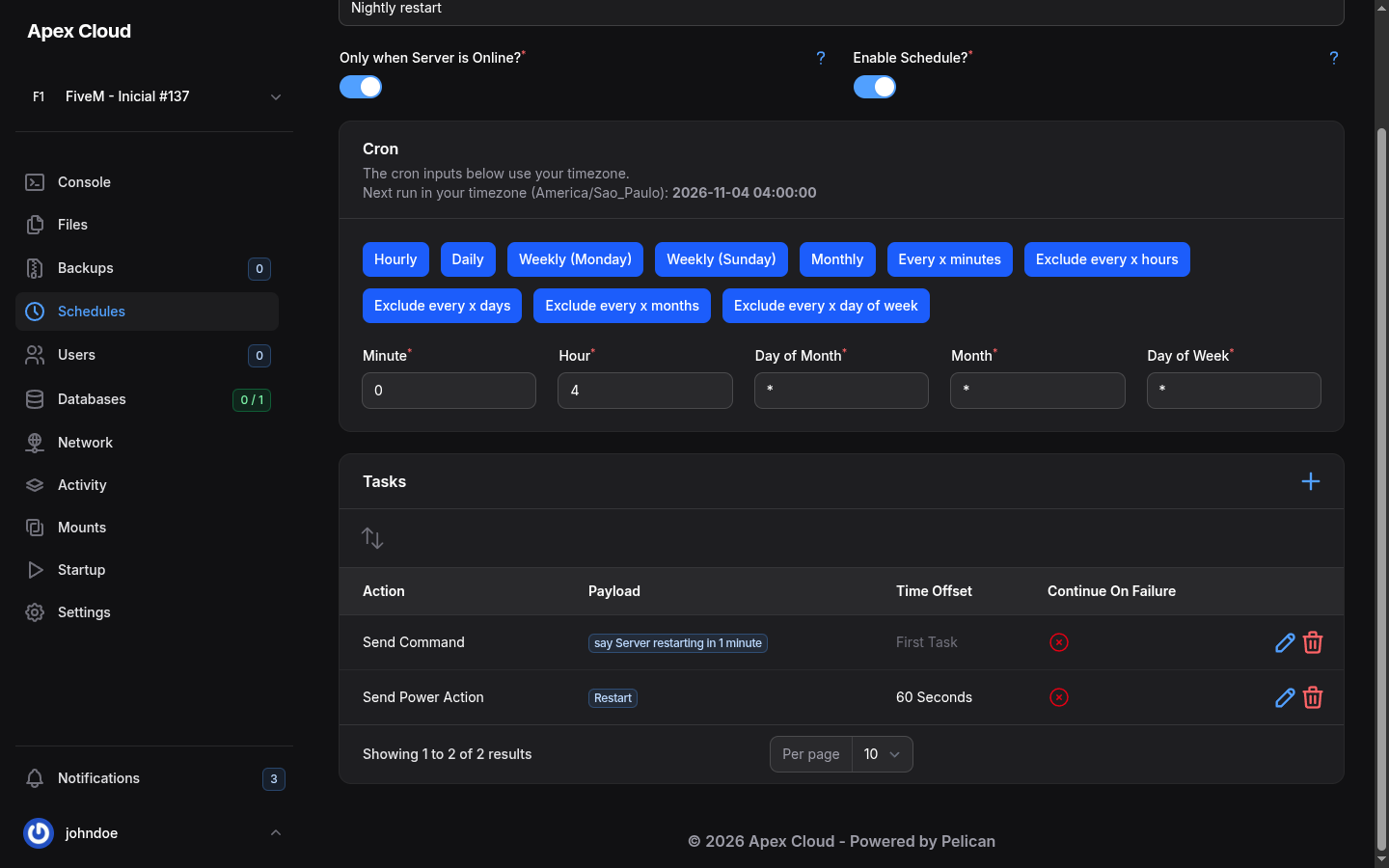
Dê o nome Nightly restart, pressione Daily e defina Hour como 4, para que o cron seja 0 4 * * *. Mantenha Only when Server is Online? ativado e selecione Create.
Tarefa 1: avise os jogadores
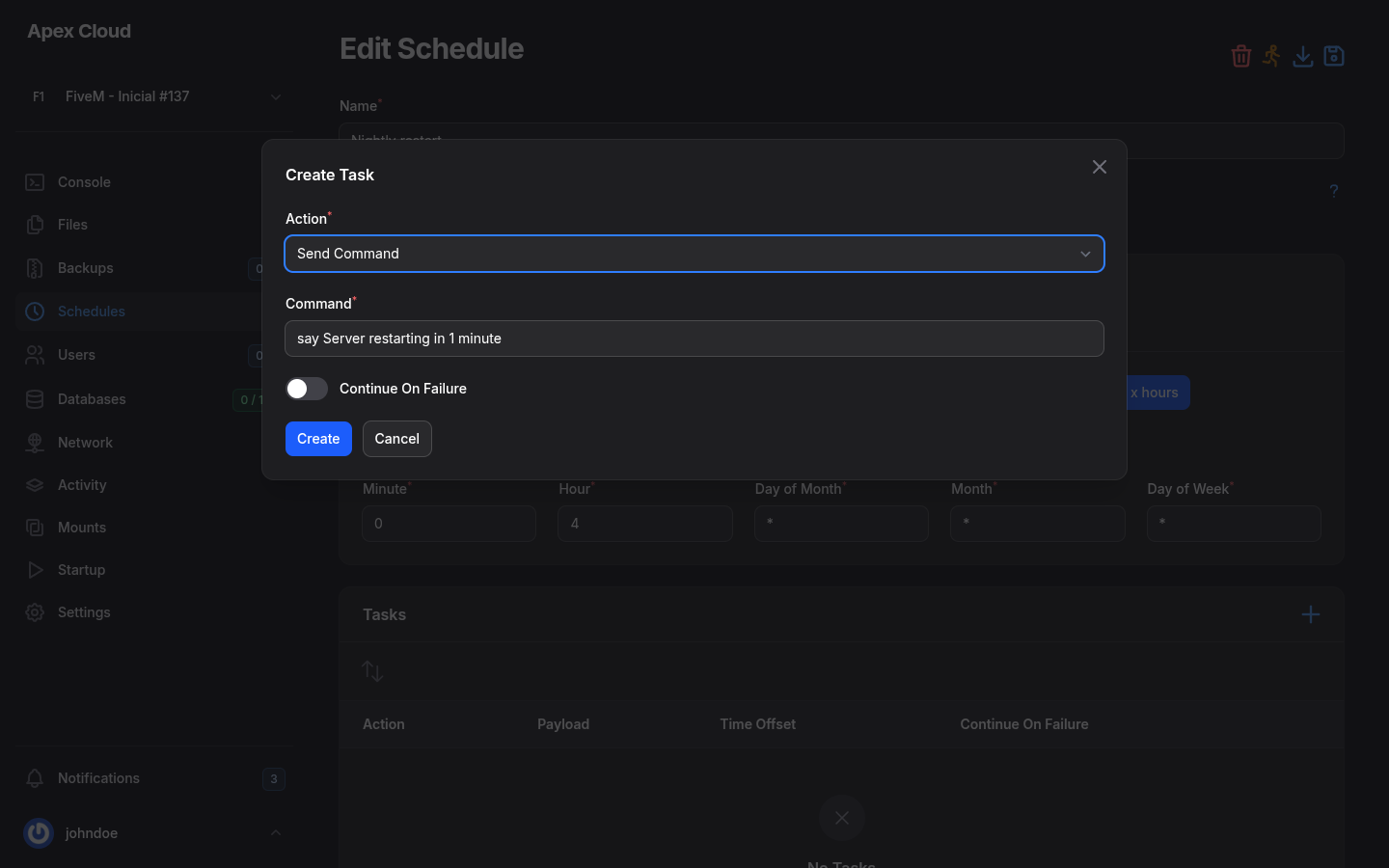
Selecione +. Em Action, escolha Send Command. Em Command, digite o comando de aviso do seu jogo. Para o FiveM, por exemplo: say Server restarting in 1 minute. Selecione Create.
Tarefa 2: reinicie um minuto depois
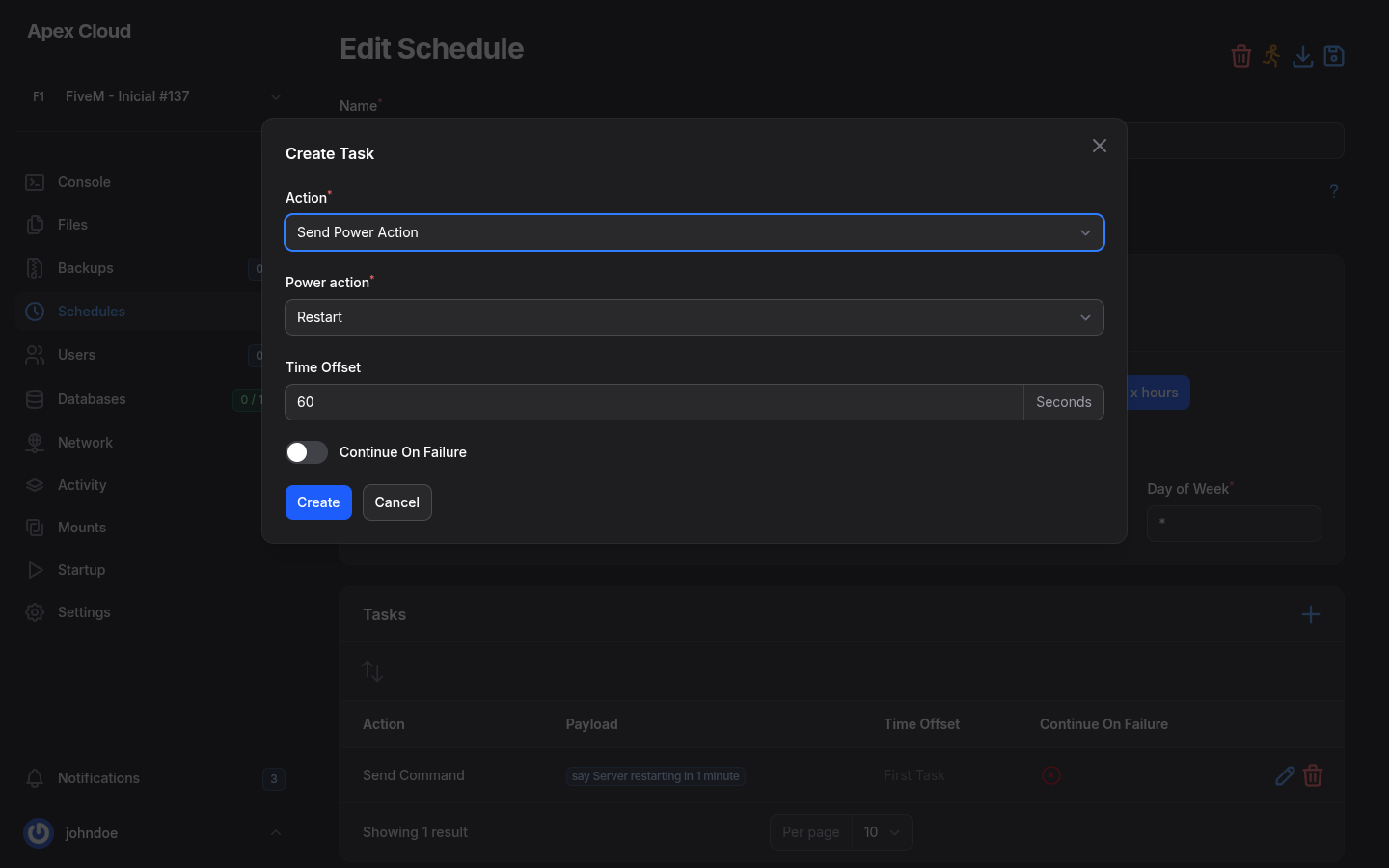
Selecione + de novo. Em Action, escolha Send Power Action e em Power action, escolha Restart. Defina Time Offset como 60 segundos. Selecione Create.
Confira o resultado
O agendamento agora tem duas tarefas: Send Command e depois Send Power Action com Restart após 60 Seconds.
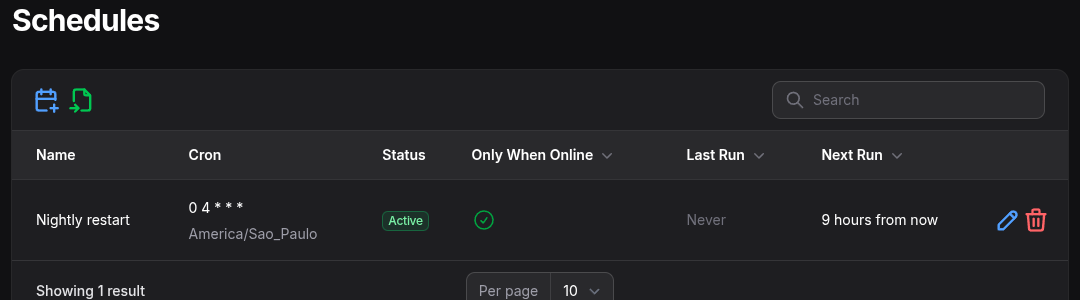
A lista de agendamentos agora mostra o cron, o fuso horário dele, o Status (Active), quando rodou pela última vez e quando vai rodar de novo.
Execute, edite, exporte e apague
Em Edit Schedule, os ícones no canto superior direito são, da esquerda para a direita:
| Ícone | Nome | O que faz |
|---|---|---|
| Lixeira vermelha | Delete | Apaga o agendamento |
| Figura correndo | Run now | Executa as tarefas agora mesmo. Precisa de pelo menos uma tarefa |
| Download | Export (Export Schedule) | Salva o agendamento em um arquivo, que o Import pode carregar depois |
| Disquete | Save (Save Schedule) | Salva as suas alterações |
Use Run now para testar um novo agendamento sem esperar pelo horário. Na lista de agendamentos, o lápis edita um agendamento e a lixeira o apaga.
Quem pode usar
O grupo Schedule em Users controla quem pode ver, criar, alterar e apagar agendamentos.