
O seu próprio pool de servidores
Divida um pool de RAM, núcleos, disco e endereços IPv4 em VPS e dê aos seus clientes o próprio login deles.
Recursos Cloud
Veja o que está em uso e o que sobra no seu pool.
Criar uma VPS
Escolha o SO, o tamanho e o dono de um novo servidor.
Gerenciar, redimensionar e excluir
Altere os recursos de um servidor ou remova-o.
Usuários
Dê a um cliente um login para os servidores que você atribuir.
Uma conta Cloud é o que você recebe ao pedir um plano Revenda VPS (na categoria Revendas da loja do Painel Financeiro). Em vez de um servidor pronto, você recebe um pool de recursos no Virtualizor: um número de máquinas virtuais, RAM, núcleos de CPU, espaço em disco e endereços IPv4. Você decide como dividi-lo, cria e exclui servidores por conta própria e pode dar aos seus clientes um login para gerenciar os servidores que você atribuir a eles.
Os planos e seus pools estão listados na Visão geral das VPS. Tudo roda na mesma plataforma da Apex Cloud em São Paulo, totalmente gerenciada pela Apex Cloud, atrás da proteção anti-DDoS da rede.
Como ela difere de uma VPS comum
| VPS ou Semi-Dedicado comum | Revenda VPS (Cloud) |
|---|---|
| Um servidor, criado para você após o pagamento. | Um pool de recursos. Você cria os servidores. |
| Os recursos são fixos conforme o plano. | Você escolhe RAM, núcleos, disco e IPv4 de cada servidor, desde que o total caiba no pool. |
| Sem a página Launch VPS. | Launch VPS, Cloud Resources, Users, Recipes e Virtual Private Cloud na barra lateral. |
| Só gerencia o próprio servidor. | Pode editar, redimensionar, suspender, reatribuir e excluir todos os servidores do pool. |
| Um login. | Pode criar usuários para os seus próprios clientes. |
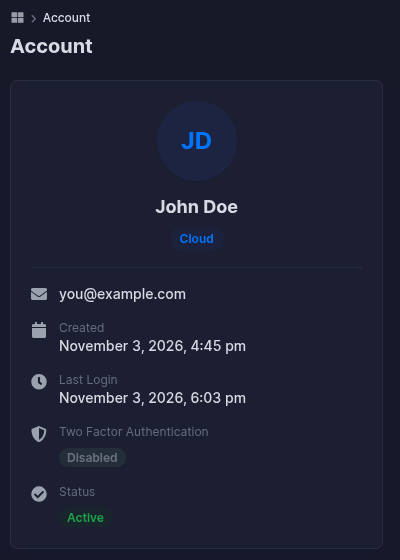
A página da sua conta mostra um selo Cloud abaixo do seu nome, que é como você identifica qual tipo de conta você tem.
Entrar
Você entra da mesma forma que em qualquer conta do Virtualizor, pelo Painel Financeiro com Go to Server ou diretamente em vps.apexcloud.cc. Veja Painel de controle. O seu login Cloud é separado do Painel Financeiro, onde você pede, paga e faz upgrade do plano de revenda.
O menu Cloud
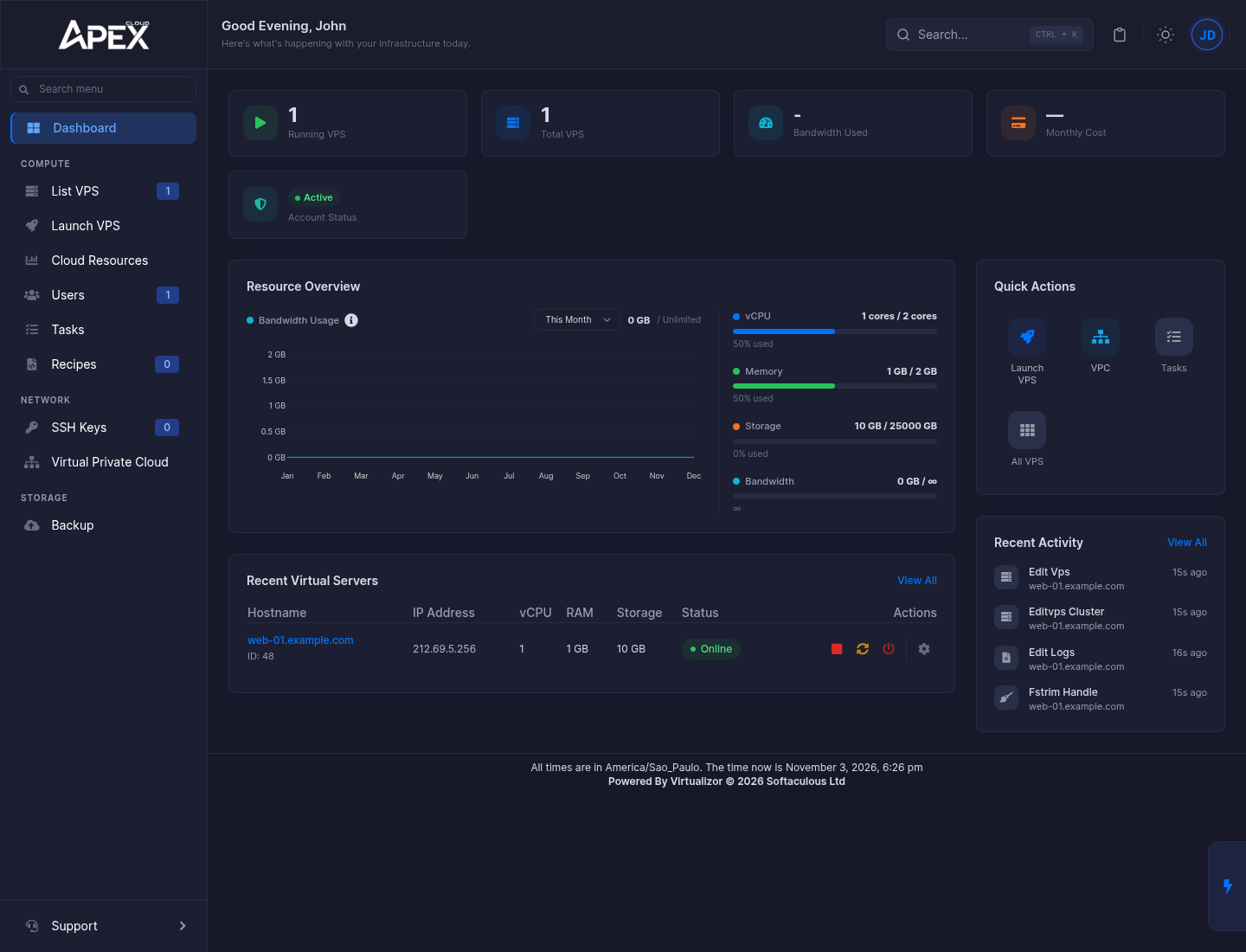
O Dashboard mostra quantos servidores estão em execução, quantos você tem no total e um Resource Overview com a vCPU, a memória, o armazenamento e a banda que você usou do seu pool. As Quick Actions levam a Launch VPS, VPC, Tasks e All VPS, e Recent Activity lista as operações mais recentes.
| Item da barra lateral | Para que serve |
|---|---|
| Dashboard | Resumo do seu pool e dos seus servidores. |
| List VPS | Todos os servidores da sua conta, com controles de energia e botões de editar/gerenciar. Veja Gerenciar, redimensionar e excluir uma VPS. |
| Launch VPS | Cria um novo servidor a partir do seu pool. Veja Criar uma VPS. |
| Cloud Resources | Seus limites, o que está em uso e o que sobra. Veja Cloud Resources. |
| Users | Logins para os seus clientes. Veja Usuários. |
| Tasks | Histórico das operações nos seus servidores: Create VPS Operation, Installing Guest Agent, VPS Start, Edit VPS Operation. |
| Recipes | Seus próprios scripts de instalação. Veja Recipes. |
| SSH Keys | Chaves que você pode associar a um servidor. Veja Chaves SSH. |
| Virtual Private Cloud | Redes privadas entre os seus servidores. Veja Virtual Private Cloud. |
| Backup | Lista os backups, que podem ser filtrados por servidor. Veja Backups. |
| Support | Leva você ao billing. |
O menu do avatar no canto superior direito tem Account, API Credentials, MCP Server e Logout. API Credentials e MCP Server são recursos avançados de automação que não são abordados nesta documentação.
Fluxo típico
- Confira o que sobrou do seu pool em Cloud Resources.
- Crie uma VPS com o SO, o hostname e o tamanho de que você precisa.
- Conecte-se a ela e proteja-a.
- Se o servidor pertence a um dos seus clientes, crie um usuário para ele e atribua o servidor a esse usuário.
- Redimensione ou reatribua servidores depois, em Edit VPS.
Backups e segurança são com você
Como em qualquer VPS, o que roda dentro de cada servidor, suas atualizações, o firewall e os backups são de responsabilidade de quem detém o servidor. Veja quem é responsável por quê. Se você revende servidores, isso vale para você e para os seus clientes.