
FiveM
Configure um servidor FiveM com txAdmin ou server.cfg, adicione a sua license key da Cfx.re, conecte um banco de dados e mantenha o servidor atualizado.
Um servidor FiveM roda no painel de jogos da Apex Cloud. Esta página cobre o que é específico do FiveM. Para o painel em si, veja Acesso ao painel e Console.
Seu plano
| Plano | Limite de jogadores | RAM | Disco | CPU |
|---|---|---|---|---|
| Inicial | 7 | 1 GB | 5 GB | 1 vCPU |
| Basico | 32 | 4 GB | 15 GB | 1,5 vCPU |
| Plus | 64 | 6 GB | 25 GB | 2 vCPU |
| Pro | 128 | 8 GB | 35 GB | 3 vCPU |
| Expert | 256 | 12 GB | 50 GB | 4 vCPU |
| Elite | 500 | 16 GB | 70 GB | 5 vCPU |
| Enterprise | sem limite definido | 24 GB | 100 GB | 7 vCPU |
O limite de jogadores do seu plano fica travado na página Startup como Max Players. A descrição da variável diz que o administrador do servidor pode definir um número menor, mas nunca maior. Se você usa uma Key Patreon (abaixo), o servidor não pode ter mais jogadores do que o menor valor entre o nível da sua key e o limite do seu plano.
Duas formas de rodar o servidor
O comando de inicialização executa o FXServer com +exec server.cfg, a menos que a variável Enable txadmin esteja ligada. Então existem dois modos:
- txAdmin ligado (recomendado): você configura o servidor no painel web do txAdmin: license key, recipe, resources, reinícios e jogadores.
- txAdmin desligado: o FXServer executa o seu
server.cfgdiretamente. Você escreve o arquivo por conta própria.
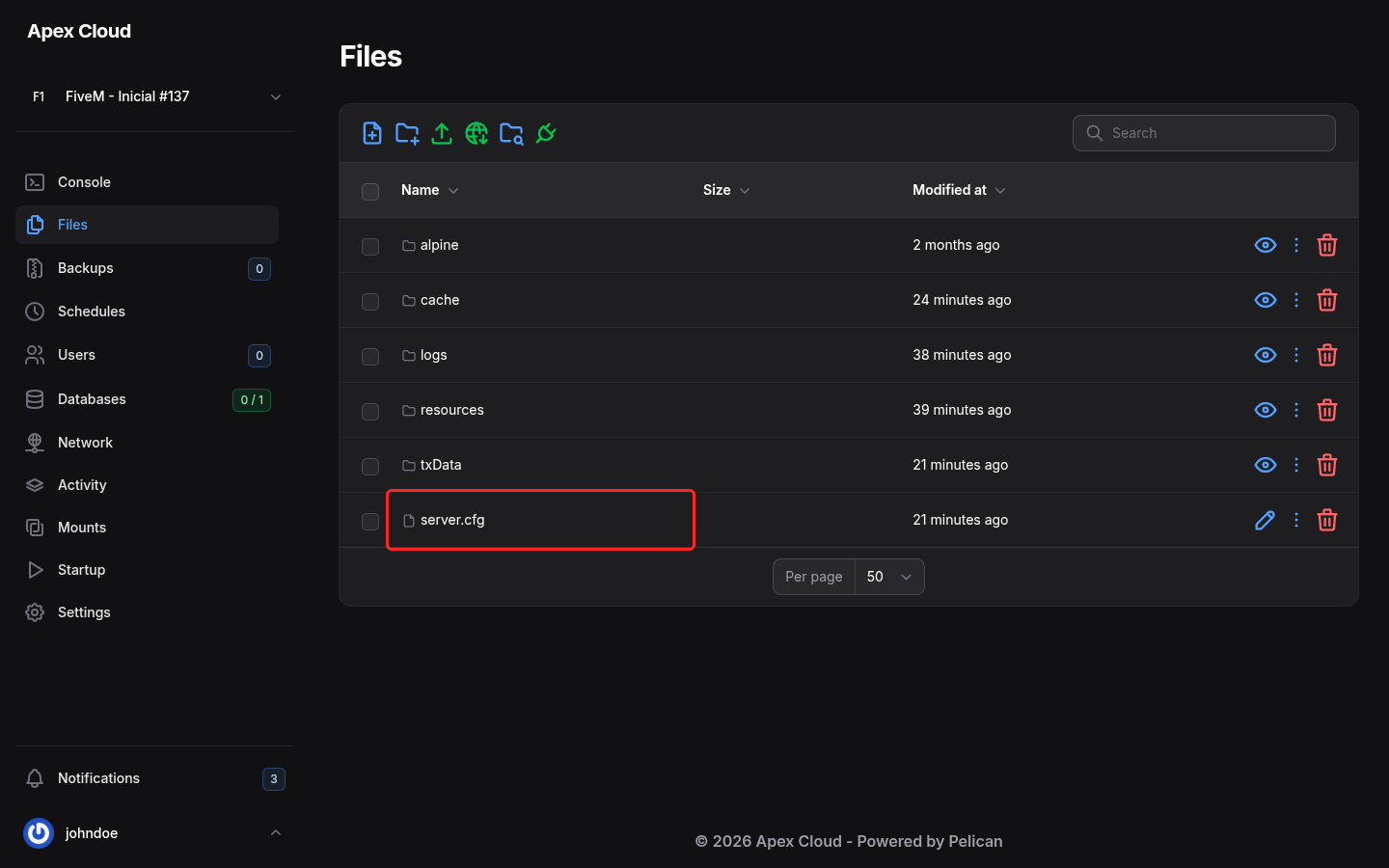
Um servidor novo vem com um server.cfg vazio, uma pasta resources vazia e os arquivos do FXServer na pasta alpine. Não edite a alpine.
Configure com o txAdmin
Ligue o txAdmin
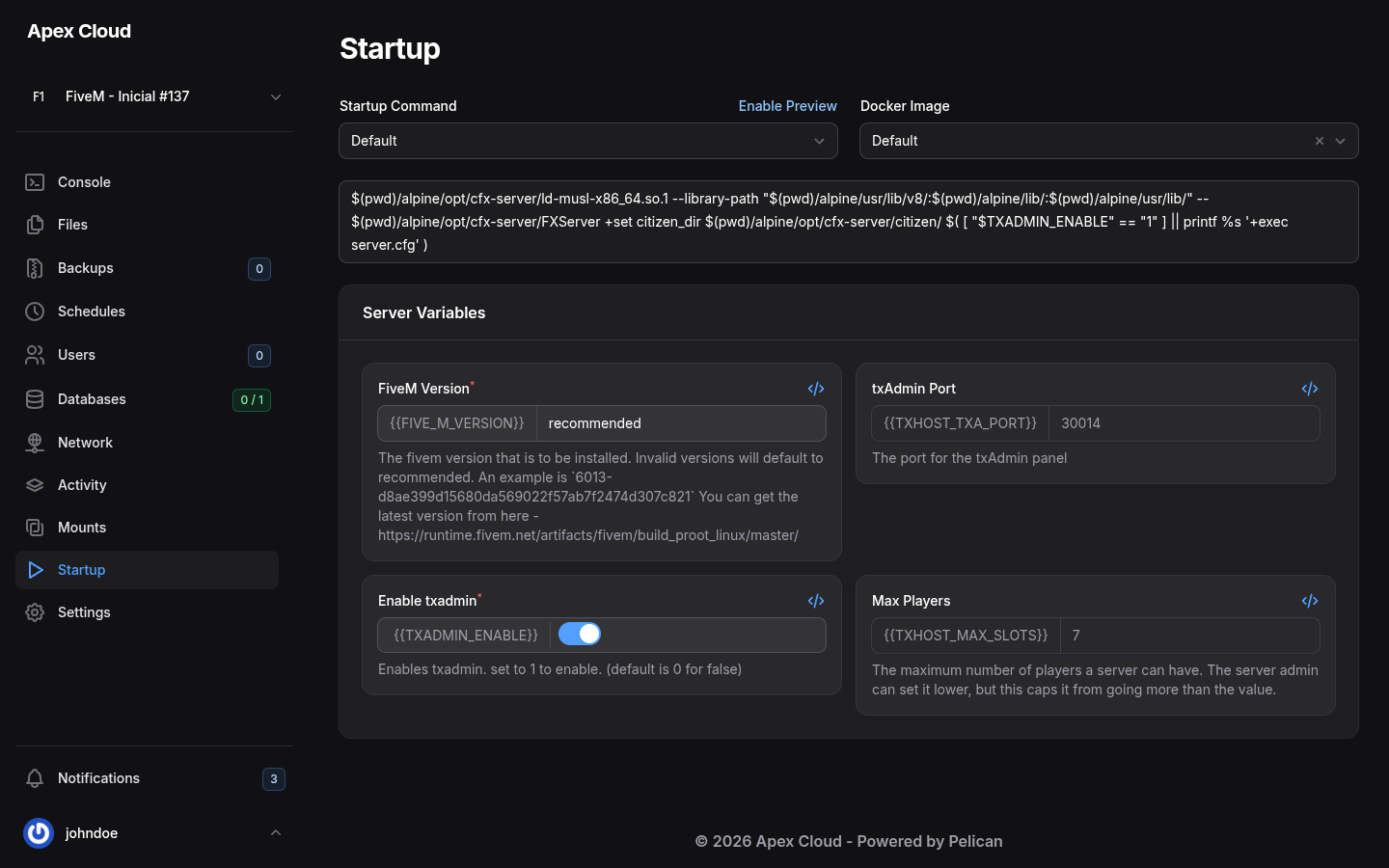
Abra Startup. Ligue Enable txadmin. As alterações nesta página são salvas conforme você as faz. A página também mostra a txAdmin Port, que é travada, e a FiveM Version (os artifacts do FXServer).
Inicie o servidor e leia o PIN
Vá para Console e clique em Start. Após alguns segundos o txAdmin imprime uma caixa com o endereço web e um PIN de quatro dígitos. O PIN registra o primeiro administrador do txAdmin.
Abra o txAdmin
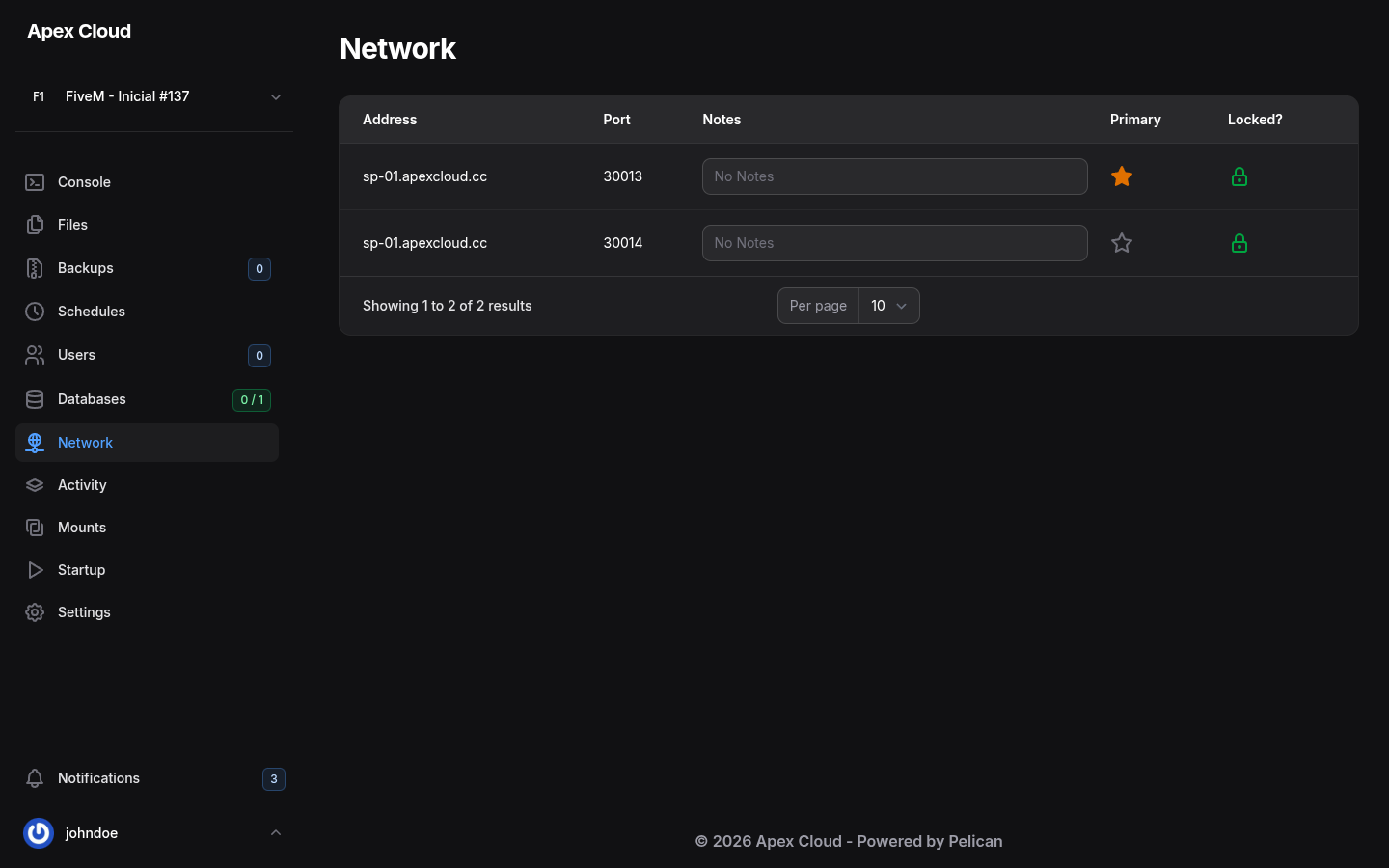
No navegador, abra o endereço do seu servidor com a porta do txAdmin, por exemplo http://sp-01.apexcloud.cc:30014/. A porta do txAdmin é a segunda porta da página Network. A primeira, a porta primária, é a porta do jogo à qual os jogadores se conectam.
Digite o PIN
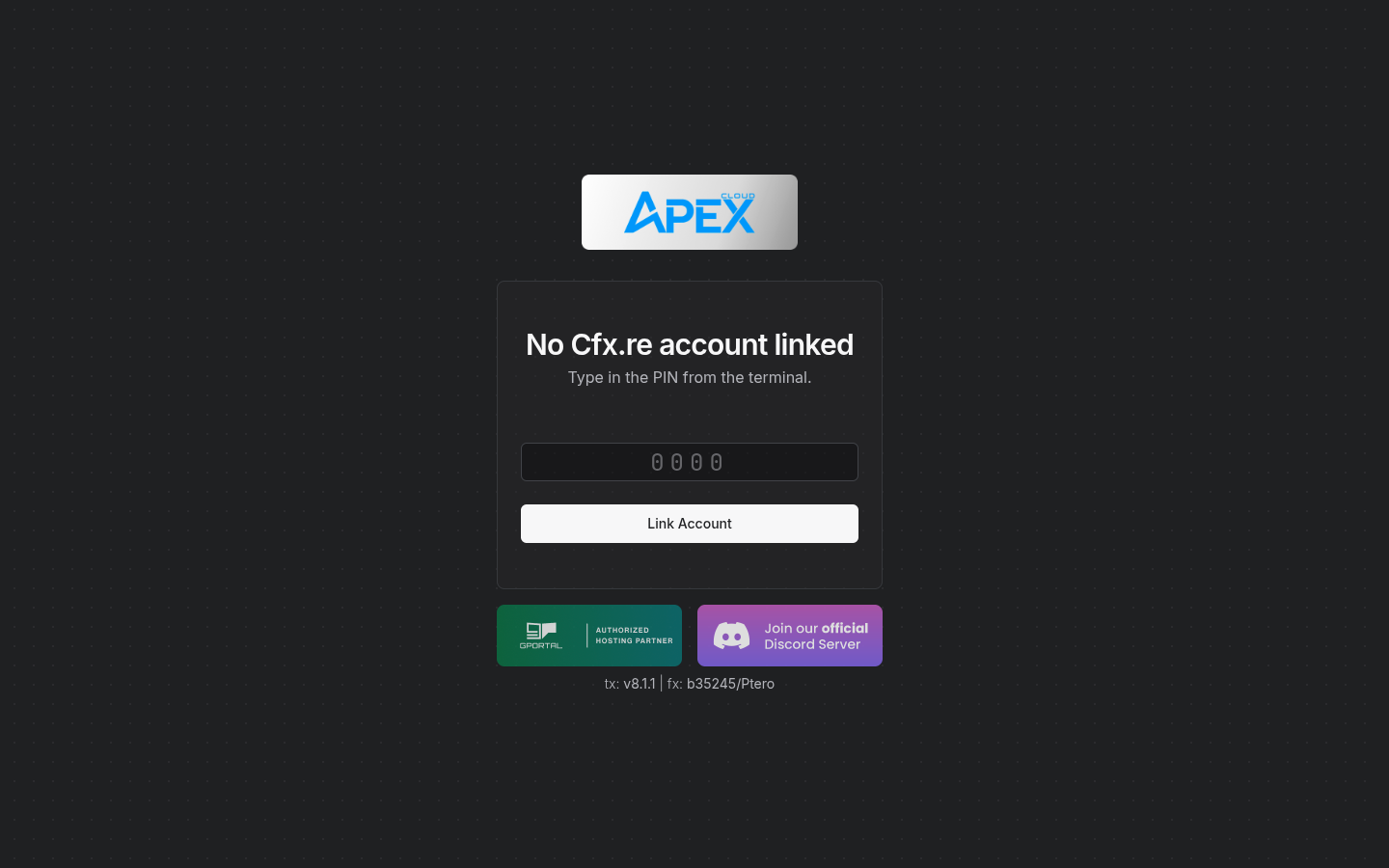
A página diz No Cfx.re account linked. Digite o PIN do console e clique em Link Account. O txAdmin leva você ao login da Cfx.re, então você precisa de uma conta Cfx.re gratuita para continuar. O rodapé da página mostra a versão do txAdmin e o build do artifact (fx: b35245).
Conclua a configuração do txAdmin
Siga o assistente do txAdmin: ele pede o nome do servidor, a recipe que implanta os arquivos do servidor e a sua license key. O txAdmin é um produto da Cfx.re e as telas dele podem mudar, veja a documentação do txAdmin.
Sem a license key o servidor não fica no ar
O FXServer se recusa a iniciar sem uma license key da Cfx.re. Se você desligar o txAdmin antes de ter uma key, o servidor inicia e para logo em seguida.
Obtenha a sua license key
Todo servidor FiveM precisa de uma license key (sv_licenseKey) da Cfx.re.
Abra o Cfx.re Portal
Acesse portal.cfx.re e entre com a sua conta Cfx.re.
Registre o servidor
Abra a página de server registration keys, clique no botão + e preencha o formulário. O formulário pede o endereço IP público do servidor. O IP é impresso na caixa do txAdmin no console. Clique em Generate Key e depois em Copy Key.
Use a key
No txAdmin, cole a key quando o assistente pedir. Sem o txAdmin, adicione-a ao server.cfg:
sv_licenseKey "cfxk_your_key_here"Nunca publique a key em canais públicos. Se ela vazar, gere uma nova no portal e substitua.
Recipes: QBCore, ESX e outras
Quando você configura um servidor com o txAdmin, a recipe escolhida implanta os resources base, por exemplo um framework como QBCore ou ESX. A lista de recipes pertence ao txAdmin, não à Apex Cloud. Não chegamos à tela de recipes no nosso teste porque ela exige uma conta Cfx.re, então não listamos recipes aqui. Escolha a que você quiser no txAdmin e siga os passos dele. Os arquivos são gravados no servidor, então você os vê em Files depois.
Rode apenas com o server.cfg
Desligue Enable txadmin em Startup e escreva o server.cfg você mesmo. Abra-o em Files e adicione pelo menos as linhas abaixo.
endpoint_add_tcp "0.0.0.0:30013"
endpoint_add_udp "0.0.0.0:30013"

sv_licenseKey "cfxk_your_key_here"
sv_hostname "My city"
sv_maxclients 7- Substitua
30013pela porta primária da página Network. Ela é a única porta de jogo que o seu servidor tem. sv_maxclientsnão pode ser maior que Max Players na página Startup.- Coloque seus resources em
resourcese inicie-os pelo arquivo comensure nome_do_resource.
Clique em Save e inicie o servidor. Para a lista completa de opções, veja o manual do servidor FiveM.
Conecte-se ao servidor
No FiveM, pressione F8 e digite:
connect sp-01.apexcloud.cc:30013Use o endereço e a porta primária do seu servidor. Para dar aos seus jogadores um endereço mais fácil, veja a próxima seção.
Endereço de conexão personalizado
O site da Apex Cloud oferece um endereço personalizado gratuito por cidade, no formato suacidade.rpfivem.xyz, que ele diz ser ativado pelo painel de controle. Verificamos o painel de jogos (console, arquivos, rede, startup e configurações) e a página do serviço no Painel Financeiro e não encontramos nenhum lugar para ativá-lo. Para obter o seu endereço, entre em contato com o suporte informando o nome desejado, usando apenas letras, números e hifens.
Cache Externo
O Cache Externo é um servidor HTTP que envia os arquivos da sua cidade aos jogadores, para que o FXServer cuide apenas do jogo. Ele é gratuito para clientes de Servidores de Jogos e VPS. Não há nada para ligar no painel de jogos: ele é ativado sob solicitação. Entre em contato com o suporte depois de comprar o seu servidor, e a equipe o ativa e avisa se algo precisar mudar na sua configuração. Veja Add-ons. Ele também pode ser comprado separadamente.
Keys Patreon
Uma Key Patreon é uma licença FiveM que inclui OneSync e uma faixa de slots. Você a compra na loja, veja Add-ons.
| Key | Slots com OneSync |
|---|---|
| Key 64 Slots | 64 |
| Key 128 Slots | 128 |
| Key 2048 Slots | 2048 |
Receba a key
As keys não são entregues automaticamente. Depois de pagar, entre em contato com o suporte informando o número da sua fatura e a equipe envia a key para você.
Substitua a license key
Coloque a nova key no lugar da antiga: no server.cfg, substitua o valor de sv_licenseKey. Com o txAdmin, edite o server.cfg dos dados do seu servidor no CFG Editor do txAdmin.
Ligue o OneSync
No mesmo server.cfg, confirme que estas linhas estão presentes:
set onesync on
sv_maxclients 64
Use a quantidade de slots da sua key, ou menos. O número de jogadores também é limitado pelo Max Players do seu plano.
Reinicie o servidor
Reinicie pelo Console para que o FXServer leia a nova key.
Conecte um banco de dados
Frameworks como QBCore e ESX guardam dados no MySQL por meio do resource oxmysql. O seu plano inclui bancos de dados, veja Bancos de dados para criar um.
Crie o banco de dados
Abra Databases, clique em New database, escolha o host, digite um nome e clique em Create. Mantenha Connections From como %.
Copie os detalhes
Clique no ícone de olho no banco de dados. Anote o Host com a porta, o Database, o Username e o Password.
Adicione a connection string
No server.cfg, antes de o resource ser iniciado, adicione:
set mysql_connection_string "user=u1_username;password=the-password;host=sqlnode.apexcloud.cc;port=3306;database=s1_database"Use os seus próprios valores. Com o mysql-async, use o formato dele, por exemplo server=sqlnode.apexcloud.cc;port=3306;database=s1_database;userid=u1_username;password=the-password.
Caracteres especiais na senha
O painel gera a senha e ela pode conter caracteres como @. No formato mysql://user:password@host/database, esses caracteres precisam ser codificados em URL, senão a conexão falha. O formato user=...;password=... mostrado acima não precisa disso. Copie a senha com o ícone de copiar em vez de digitá-la.
Reinícios
Você pode reiniciar o servidor de forma agendada em dois lugares:
- Agendamento do painel: em Schedules, crie uma tarefa que reinicia o servidor em um horário definido. Ela reinicia o servidor inteiro, txAdmin incluído. Veja Tarefas agendadas.
- Reinícios do txAdmin: o txAdmin tem o seu próprio agendamento de reinício, que avisa os jogadores antes de reiniciar o servidor do jogo. Configure-o no txAdmin.
Use apenas um deles, não os dois, para que o servidor não reinicie duas vezes.
Atualize o FXServer
Os artifacts do FXServer ficam instalados na pasta alpine. A variável FiveM Version em Startup diz ao instalador qual build baixar. recommended é o padrão, e você pode digitar um número de build no lugar, por exemplo 6013-d8ae399d15680da569022f57ab7f2474d307c821. A lista de builds está em runtime.fivem.net/artifacts/fivem/build_proot_linux/master.
O rodapé da página do txAdmin mostra o build em execução (fx: b35245), e o console avisa quando o txAdmin tem uma atualização disponível.
Atualizar executa o instalador
A variável é lida pelo script de instalação. O botão Reinstall em Settings o executa de novo, e o painel avisa que alguns arquivos podem ser excluídos ou modificados. Faça backup antes, veja Backups, e entre em contato com o suporte se não tiver certeza. Veja também Configurações.
Bom saber
- Portas: a porta primária é para os jogadores, a segunda porta é do txAdmin. Veja Rede.
- Arquivos: use o SFTP para enviar muitos resources de uma vez.
- Upgrades: migrar para um plano maior mantém seus arquivos, veja Upgrades.
- Problemas: veja Solução de problemas.