
Bancos de dados
Crie um banco de dados MySQL pelo painel e conecte o seu jogo a ele.
Os Servidores de Jogos podem ter bancos de dados MySQL criados e gerenciados pelo painel. O seu jogo pode usar um banco de dados sem que você instale, configure ou proteja um servidor MySQL: a Apex Cloud mantém o servidor de banco de dados e o painel cria o banco e o usuário dele para você.
Quantos bancos de dados você tem
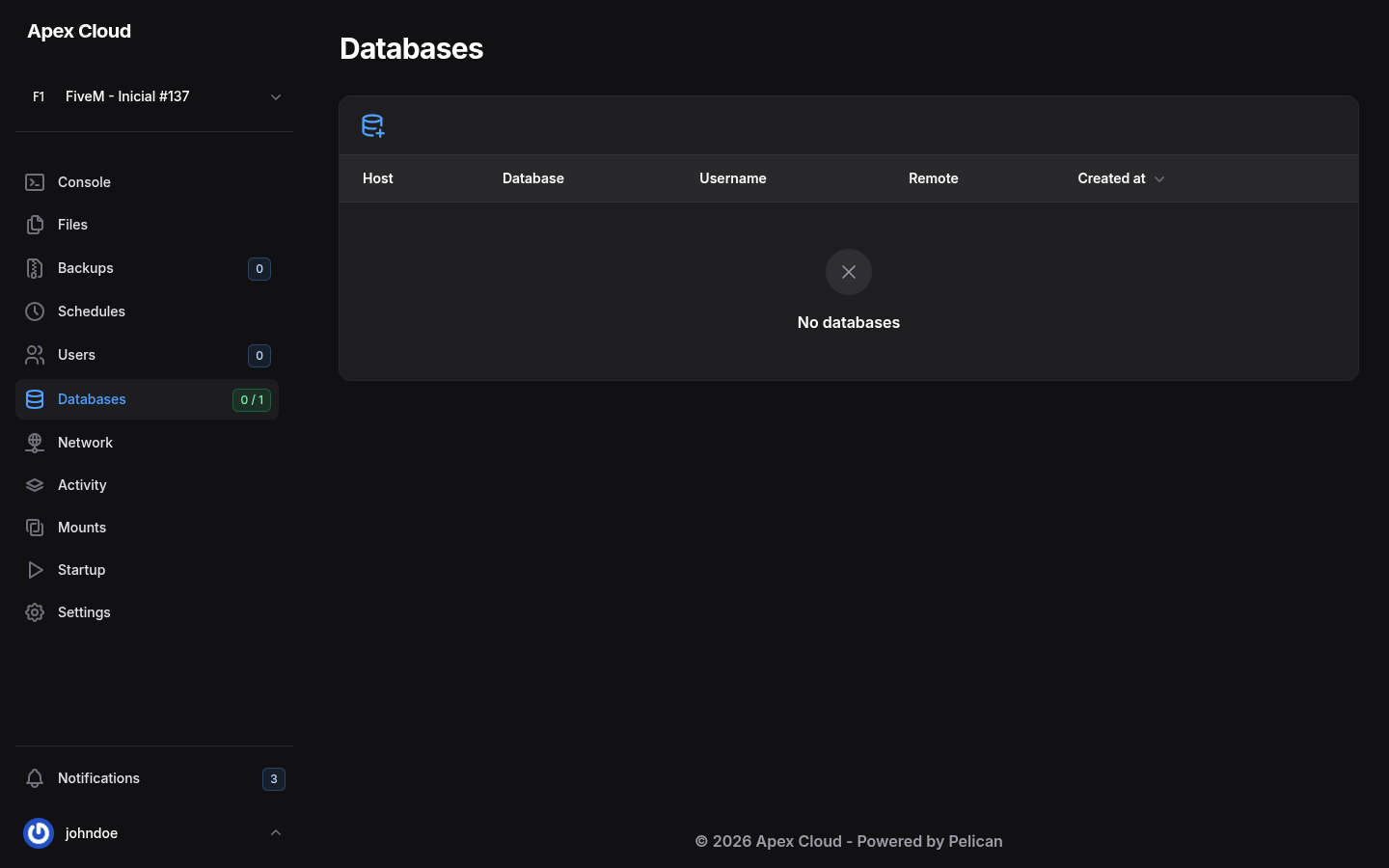
O número depende do seu plano. Ele aparece ao lado de Databases no menu do servidor, como usado / limite, e em Limits em Settings. No plano FiveM Inicial ele aparece como 0 / 1: um banco de dados.
Quando você atinge o limite, o badge fica vermelho (1 / 1) e o ícone de criar fica vermelho com um X. Para criar outro, apague um banco de dados que você não precisa mais.
Crie um banco de dados
Abra a janela de criação
Vá em Databases e selecione o ícone New database no canto superior esquerdo da tabela.
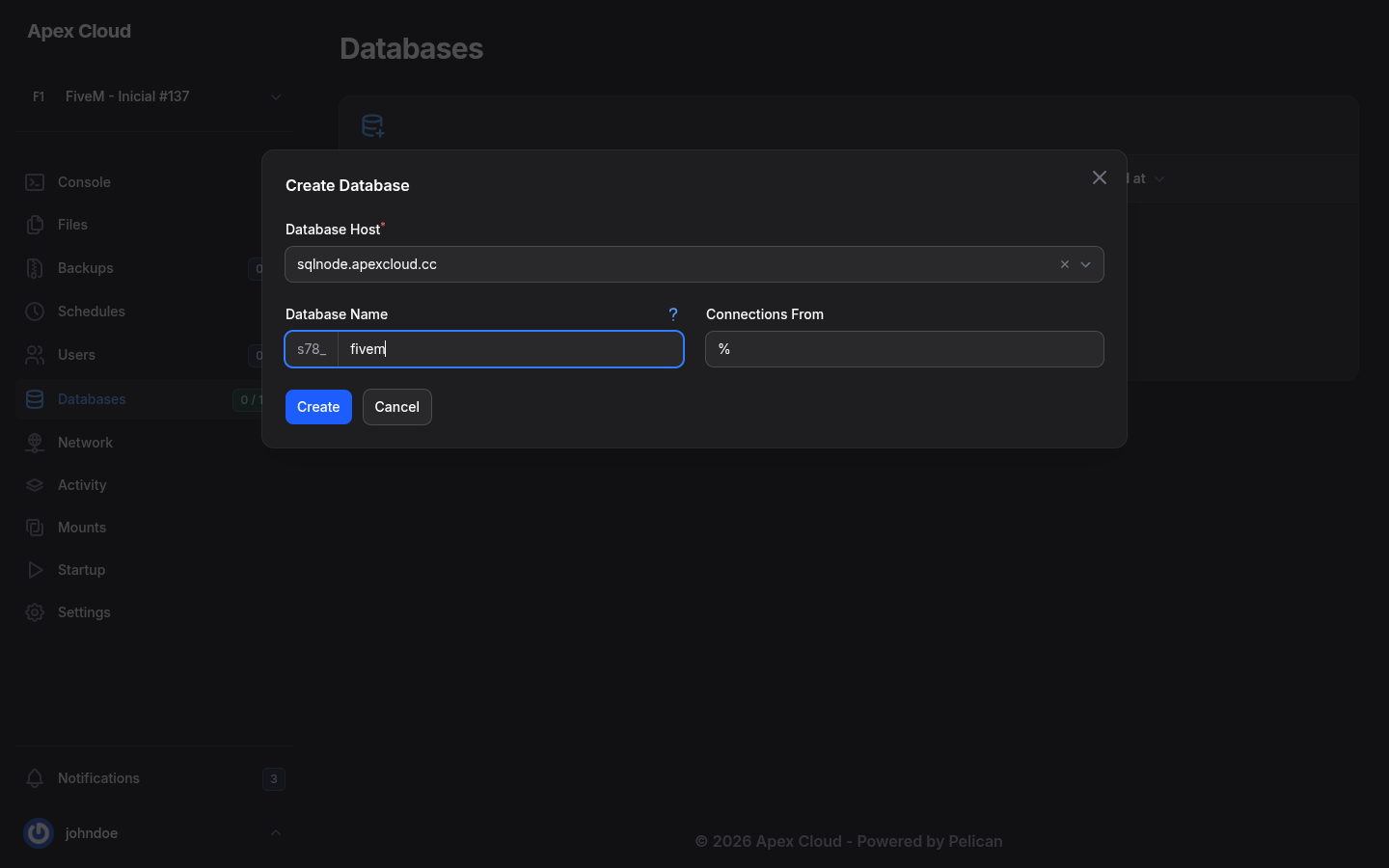
Preencha o formulário
- Database Host: selecione o servidor de banco de dados. Há um,
sqlnode.apexcloud.cc. - Database Name: digite um nome. O painel adiciona um prefixo fixo, por exemplo
s78_, então digitarfivemcrias78_fivem. Deixe em branco para receber um nome aleatório. - Connections From: quais endereços podem se conectar. O padrão é
%, que permite qualquer endereço. Veja Connections From.
Crie
Selecione Create. Após alguns segundos, uma mensagem Created aparece e o banco de dados surge na lista.
Veja as credenciais
A lista mostra o Host (com a porta, 3306), o nome do Database, o Username e Remote (veja abaixo). A senha não aparece na lista.
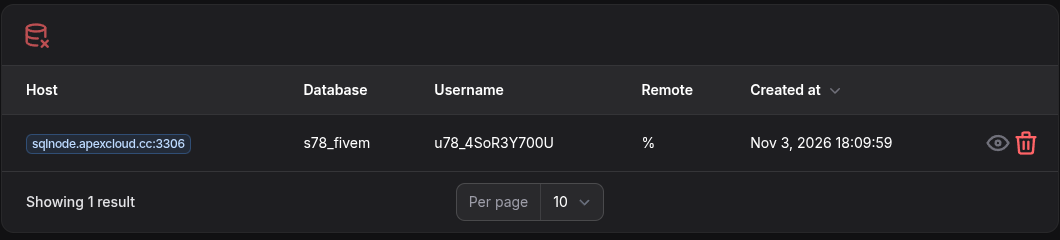
Selecione o ícone de olho no fim da linha para abrir a janela Viewing:
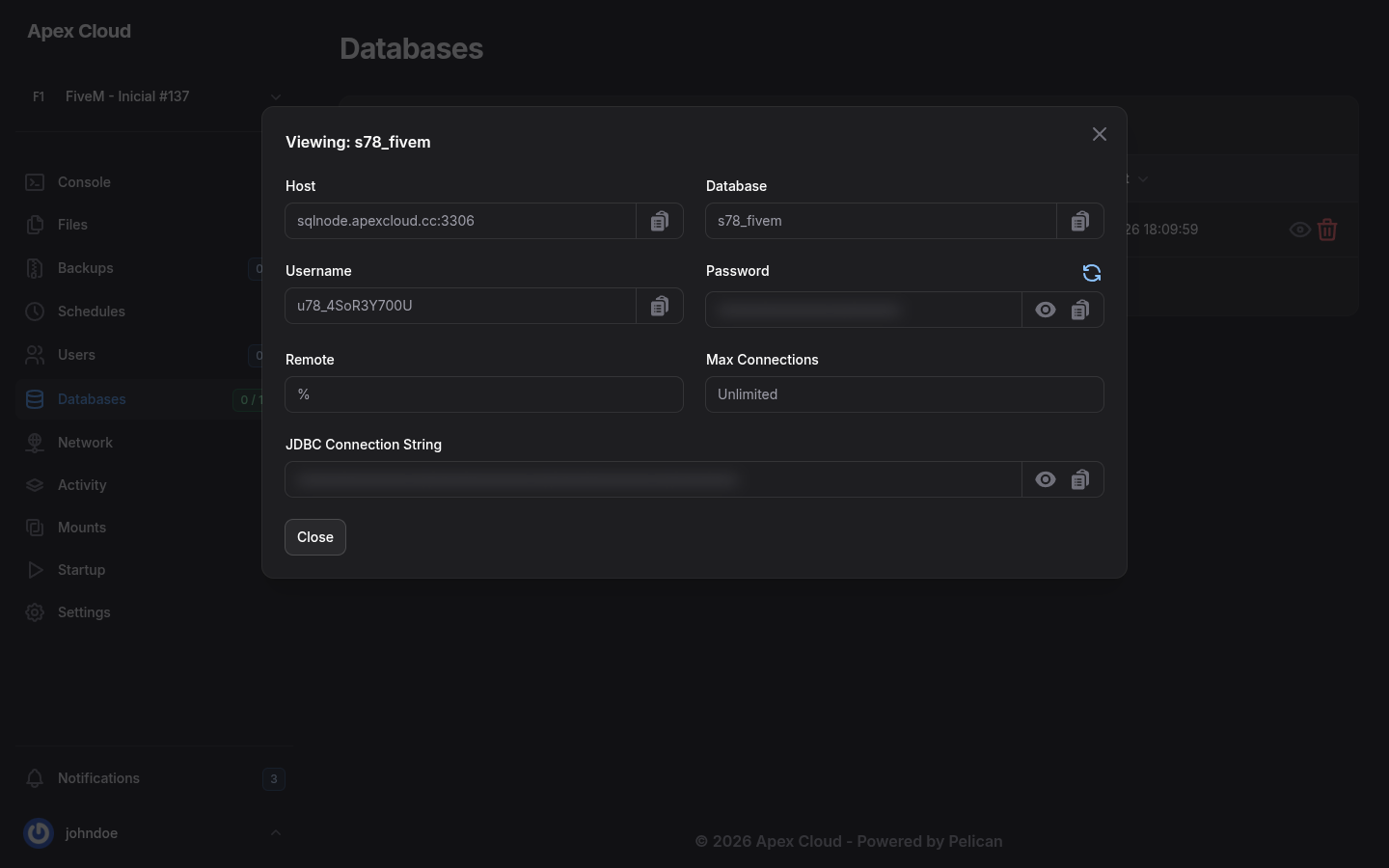
| Campo | O que é |
|---|---|
| Host | Servidor e porta para se conectar, por exemplo sqlnode.apexcloud.cc:3306 |
| Database | O nome do banco de dados, com o prefixo |
| Username | O usuário criado para este banco de dados, por exemplo u78_... |
| Password | Oculta por padrão. Use o ícone de olho para exibi-la |
| Remote | O valor de Connections From |
| Max Connections | Unlimited, a menos que um limite seja definido |
| JDBC Connection String | Uma URL de conexão pronta, oculta por padrão |
Cada campo tem um ícone Copy. Ao lado de Password há também um ícone Rotate que gera uma nova senha.
Mantenha as credenciais em sigilo
A senha dá acesso total aos seus dados. Compartilhe-a apenas com quem precisa e use Rotate se ela vazar. Depois de rotacionar, atualize a senha em todo resource ou plugin que se conecta, senão eles deixam de conseguir se conectar.
Connection string
A JDBC Connection String tem este formato, com os seus próprios valores:
jdbc:mysql://<username>:<password>@<host>:3306/<database>A maioria dos softwares de jogos recebe os mesmos quatro valores separados: host, porta 3306, usuário, senha e nome do banco de dados. Quando um plugin pede uma URL em vez de valores separados, mysql://<username>:<password>@<host>:3306/<database> é o formato usual. A configuração específica de cada jogo está em FiveM, Minecraft e MTA:SA.
Connections From
Connections From (mostrado como Remote na lista) define de quais endereços IP o usuário do banco de dados pode se conectar. % significa qualquer endereço, então tanto o seu jogo quanto uma ferramenta de banco de dados no seu próprio computador podem se conectar. Um endereço específico, por exemplo 203.0.113.256, permite apenas aquele, o que é mais seguro se você sabe de onde vêm as conexões.
Gerencie os seus dados
O painel cria o banco de dados, mas não inclui uma ferramenta web como o phpMyAdmin. Para navegar ou editar tabelas, use um cliente de banco de dados no seu computador, como HeidiSQL, DBeaver ou MySQL Workbench, com o Host, o Username, a Password e o Database acima. Isso funciona desde que Connections From permita o seu endereço IP.
Apague um banco de dados
Selecione o ícone vermelho de lixeira no fim da linha e confirme com Delete na janela Delete database (Are you sure you would like to do this?). O banco de dados e os seus dados são removidos e o espaço fica livre de novo.
Apagar um banco de dados perde os dados dele
Não há como desfazer. Exporte antes o que você precisa com o seu cliente de banco de dados.
Quem pode usar
O grupo Database em Users separa ler, criar, atualizar e apagar bancos de dados, e View Password é uma permissão própria.