
Console e ações de energia
Inicie, reinicie e pare o seu servidor, envie comandos ao console e leia os gráficos de CPU, memória, disco e rede.
Console é o primeiro item do menu do servidor e a página em que você cai quando abre um servidor.
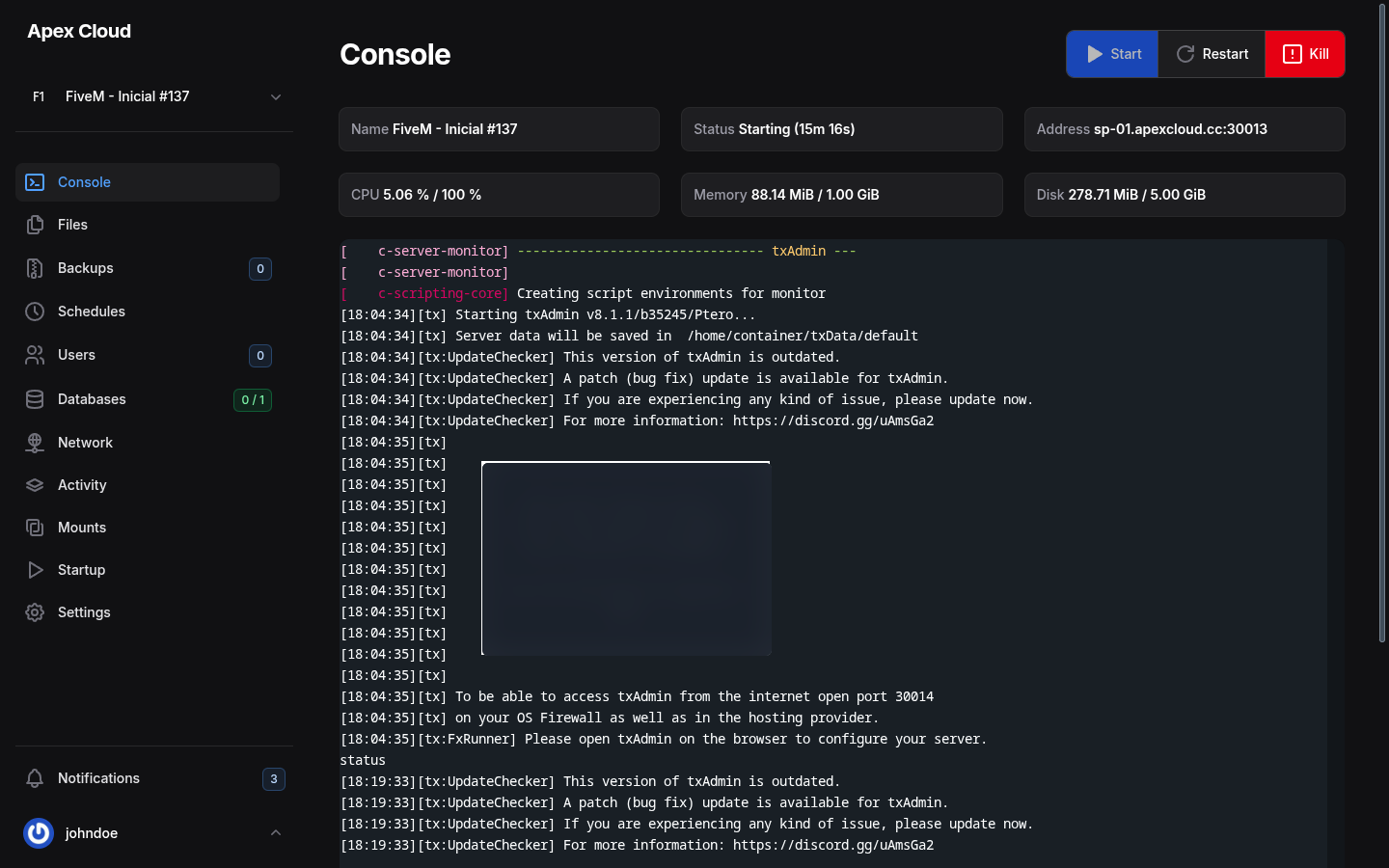
O que a página mostra
| Card | Significado |
|---|---|
| Name | O nome do servidor, que você pode alterar em Settings |
| Status | O estado do servidor, por exemplo Offline ou Starting, com há quanto tempo ele está nesse estado |
| Address | O hostname e a porta que os jogadores usam para se conectar, por exemplo sp-01.apexcloud.cc:30013. Veja Network |
| CPU | O uso atual de CPU e o limite do seu plano, por exemplo 5.06 % / 100 % |
| Memory | O uso atual de memória e o limite do seu plano, por exemplo 88.14 MiB / 1.00 GiB |
| Disk | O disco usado e o espaço em disco do seu plano, por exemplo 278.71 MiB / 5.00 GiB |
Enquanto o servidor está offline, CPU e Memory mostram Offline.
A CPU é por núcleo
O limite de CPU é uma porcentagem de um núcleo: 100 % equivale a 1 vCPU. Um plano com 2 vCPU mostra um limite de 200 %, e um plano de meio núcleo mostra 50 %. A lista de servidores na página inicial do painel usa a mesma escala, por exemplo 0% / 100% para um plano com 1 vCPU.
Ações de energia
Os botões no canto superior direito da página controlam o servidor.
| Botão | O que faz |
|---|---|
| Start | Inicia o servidor. Fica desativado enquanto o servidor já está iniciando ou em execução |
| Restart | Para o servidor e o inicia de novo |
| Stop | Pede ao jogo que desligue de forma limpa, como se você digitasse o comando de parada dele. Use este por padrão |
| Kill | Encerra o processo do servidor imediatamente. Aparece no lugar de Stop enquanto o servidor está iniciando, por exemplo enquanto um jogo ainda está carregando |
Prefira Stop a Kill
Kill não dá tempo para o jogo salvar. Use-o apenas quando Stop não funcionar e o servidor estiver travado, porque o progresso não salvo e os arquivos abertos podem ser perdidos.
Quando você pressiona Start, o console imprime o que o painel faz: ele verifica o disco, prepara os arquivos, baixa a imagem do jogo se necessário e inicia o processo. Espere o Status mudar antes de pressionar outro botão.
Envie um comando
Clique na caixa de comando
Na parte de baixo do console há uma linha começando com » e o texto Type a command.... Clique nela.
Digite o comando e pressione Enter
Digite um comando do seu jogo e pressione Enter. O comando é enviado ao servidor e o console mostra o que o jogo responde. Ele também fica registrado no Registro de atividades (Executed "status" on the server).
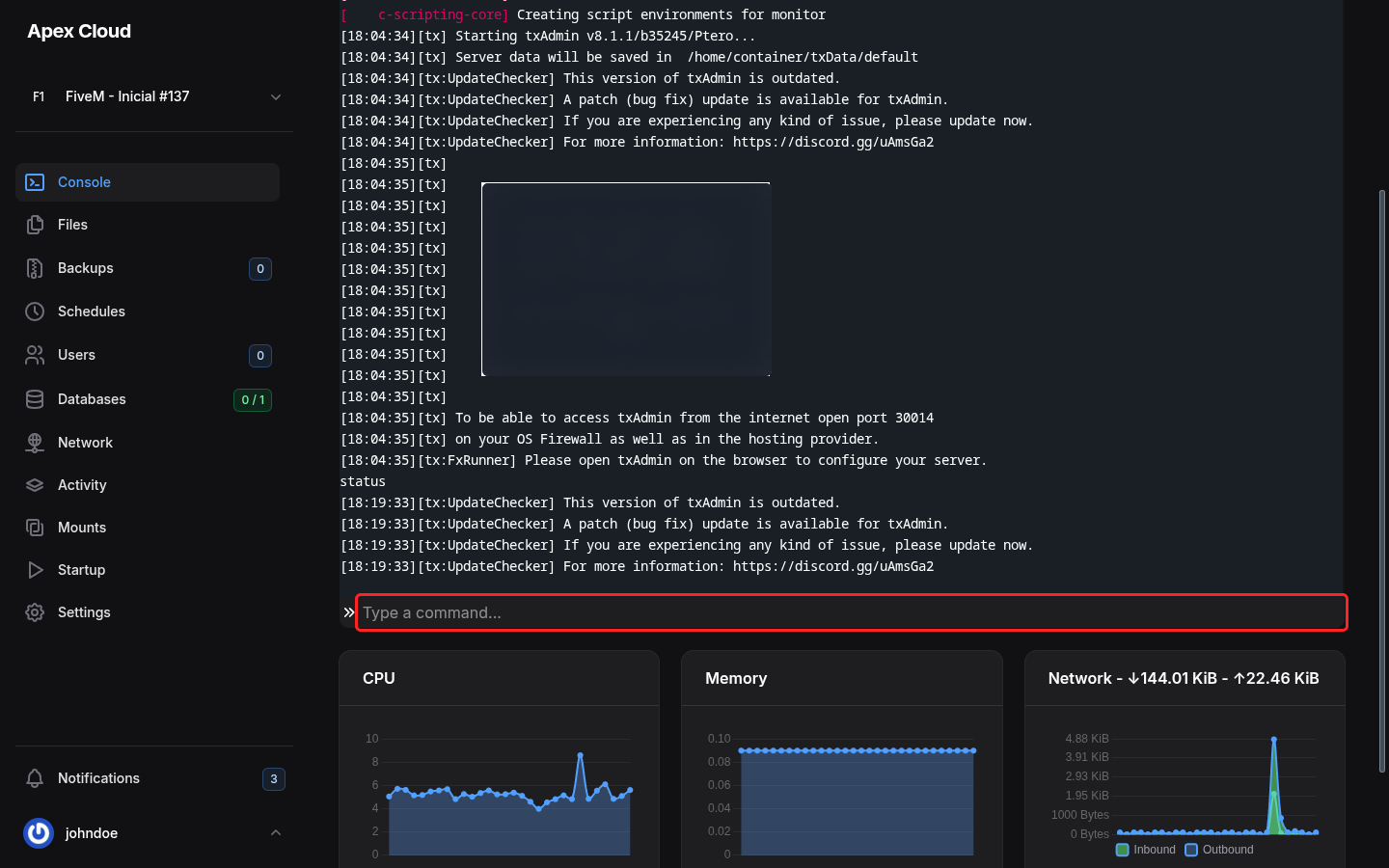
Quais comandos existem depende do jogo, veja FiveM, Minecraft e MTA:SA.
Gráficos de recursos
Sob o console há três gráficos, atualizados enquanto o servidor roda:
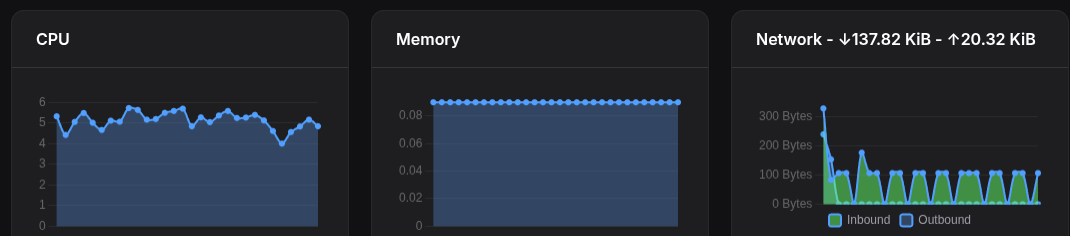
- CPU: a mesma escala do card CPU, então uma linha em
100significa um núcleo inteiro. - Memory: em GiB. Se a linha chegar ao limite de memória do seu plano, o jogo corre o risco de ser encerrado, veja Solução de problemas.
- Network: o título mostra o total de dados recebidos (seta para baixo) e enviados (seta para cima); o gráfico separa Inbound e Outbound.
Quem pode usar
Tudo nesta página pode ser limitado por pessoa: o grupo de permissões Control em Users define quem pode enviar comandos e quem pode iniciar, parar ou reiniciar o servidor.