
Minecraft
Inicie um servidor Minecraft, aceite o EULA, escolha a versão do Java, edite o server.properties, instale plugins, gerencie jogadores e aponte um domínio para o servidor.
Um servidor Minecraft roda no painel de jogos da Apex Cloud. Esta página cobre o que é específico do Minecraft. Para o painel em si, veja Acesso ao painel e Console.
Planos e tipo de servidor
O plano define RAM, disco e CPU. Os planos de Minecraft não têm quantidade de slots: quantos jogadores cabem depende da RAM e da CPU, e o max-players no server.properties vem como 20 por padrão.
| Plano | RAM | Disco | CPU |
|---|---|---|---|
| Redstone | 4 GB | 10 GB | 2 vCPU |
| Iron | 6 GB | 15 GB | 2 vCPU |
| Gold | 8 GB | 20 GB | 3 vCPU |
| Diamond | 10 GB | 30 GB | 4 vCPU |
| Emerald | 12 GB | 30 GB | 6 vCPU |
| Obsidian | 16 GB | 30 GB | 6 vCPU |
| Netherite | 32 GB | 60 GB | 10 vCPU |
Você escolhe o software do servidor ao contratar. O checkout tem um campo Tipo de Servidor com estas opções:
- Java Edition: Vanilla - Java, Paper, Purpur, Spigot, Folia
- Mods: Forge, NeoForge, Sponge, SpongeFord, Magma
- Bedrock Edition: Vanilla - Bedrock, Nukkit
- Java e Bedrock juntos: Purpur-Geyser-Floodgate
- Proxies: Bungeecord, Velocity
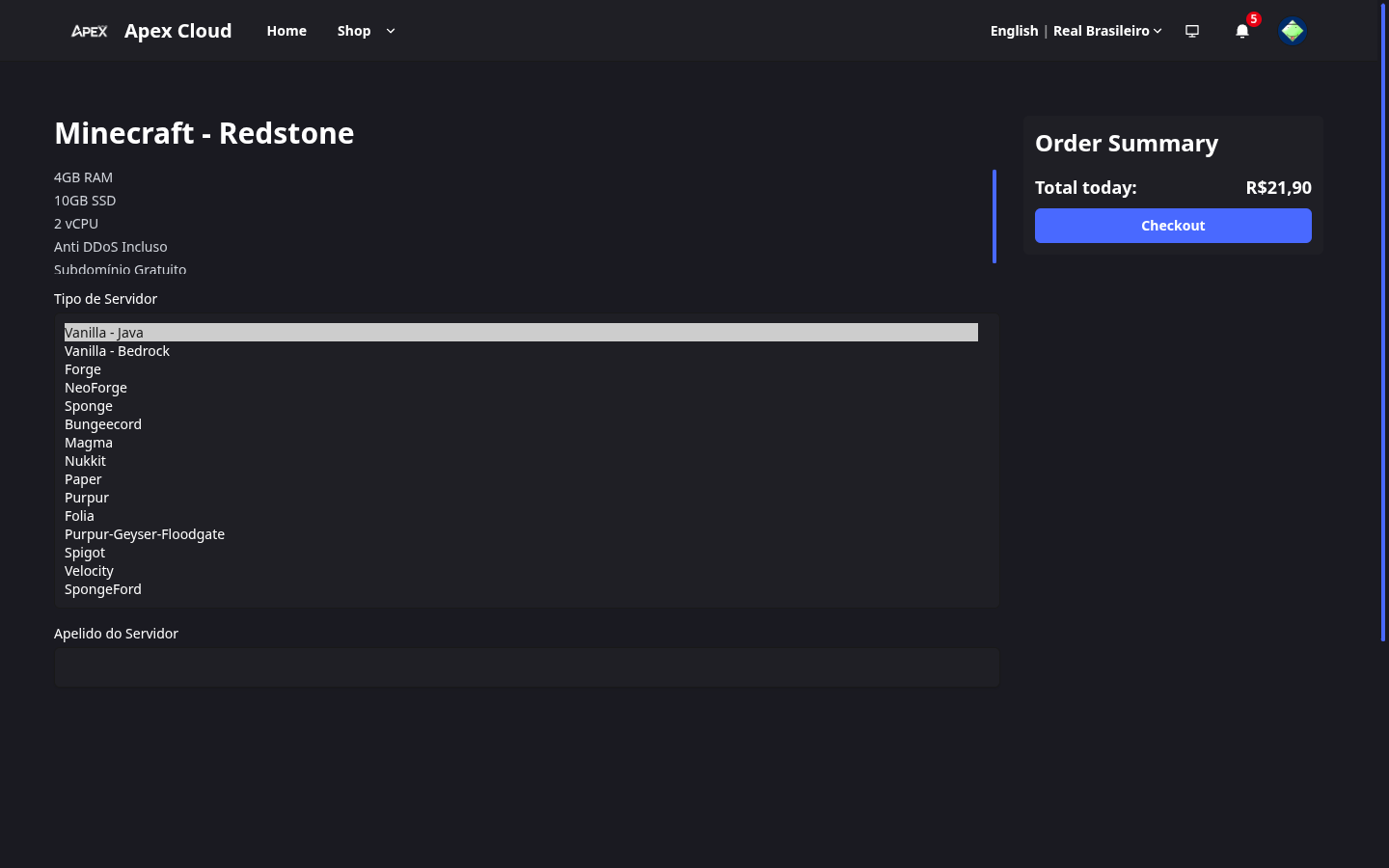
O checkout também pede um apelido para o servidor. Veja Fazendo um pedido para o restante do checkout. As capturas de tela desta página vêm de um servidor Paper.
O painel de jogos não tem campo para trocar o tipo de servidor depois do pedido. Se você precisar de outro tipo, entre em contato com o suporte. Você também pode rodar o seu próprio jar, veja Use outro jar.
Inicie o servidor e aceite o EULA
Abra o console e clique em Start
No painel de jogos, abra o seu servidor e vá para Console, depois clique em Start. Um servidor novo já vem instalado: Files mostra server.jar e server.properties.
Aceite o EULA do Minecraft
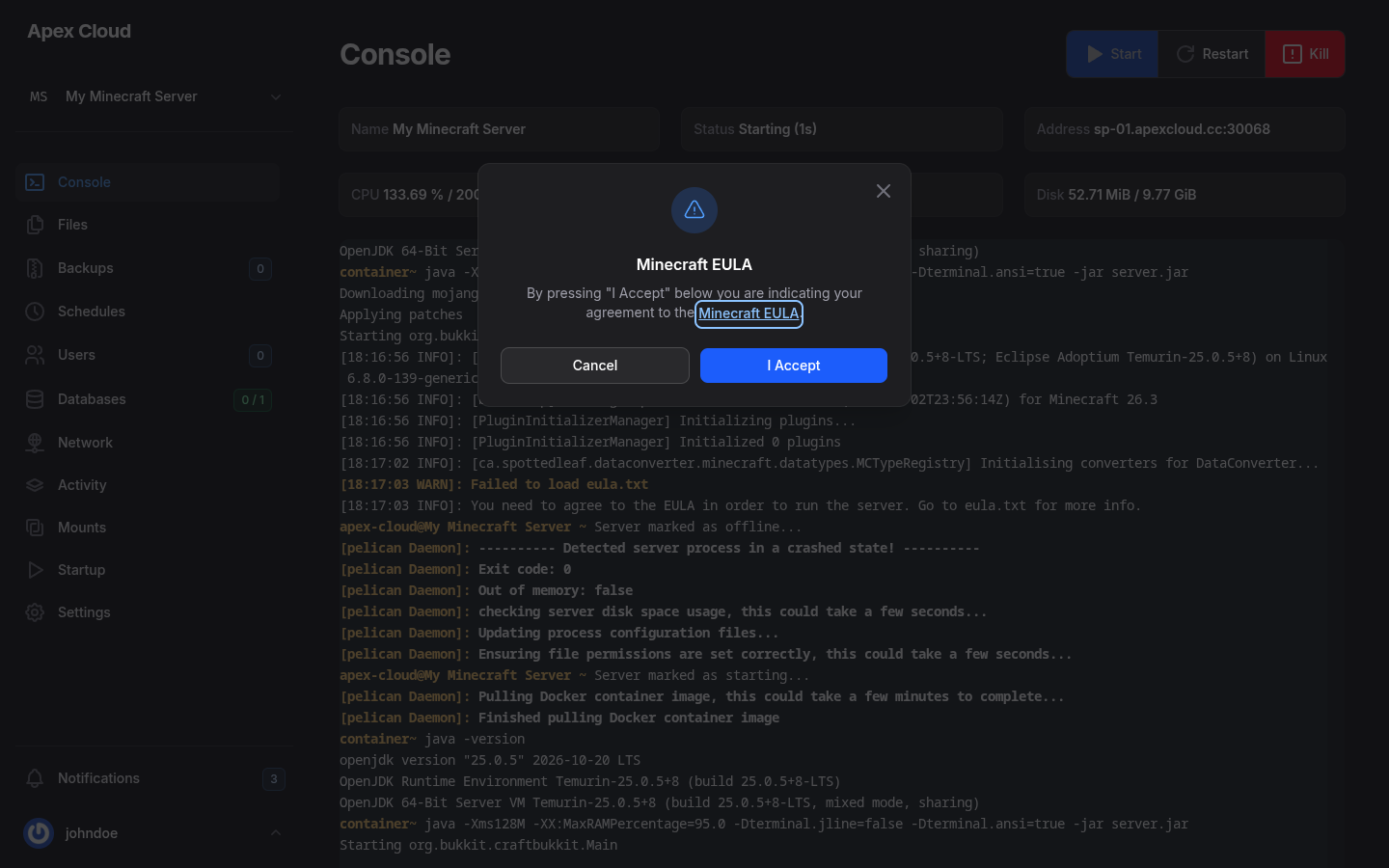
A primeira inicialização para porque o EULA ainda não foi aceito (You need to agree to the EULA in order to run the server). O painel abre uma janela Minecraft EULA. Leia o EULA do link e clique em I Accept. Se você clicar em Cancel, o servidor não roda.
Aguarde o servidor iniciar
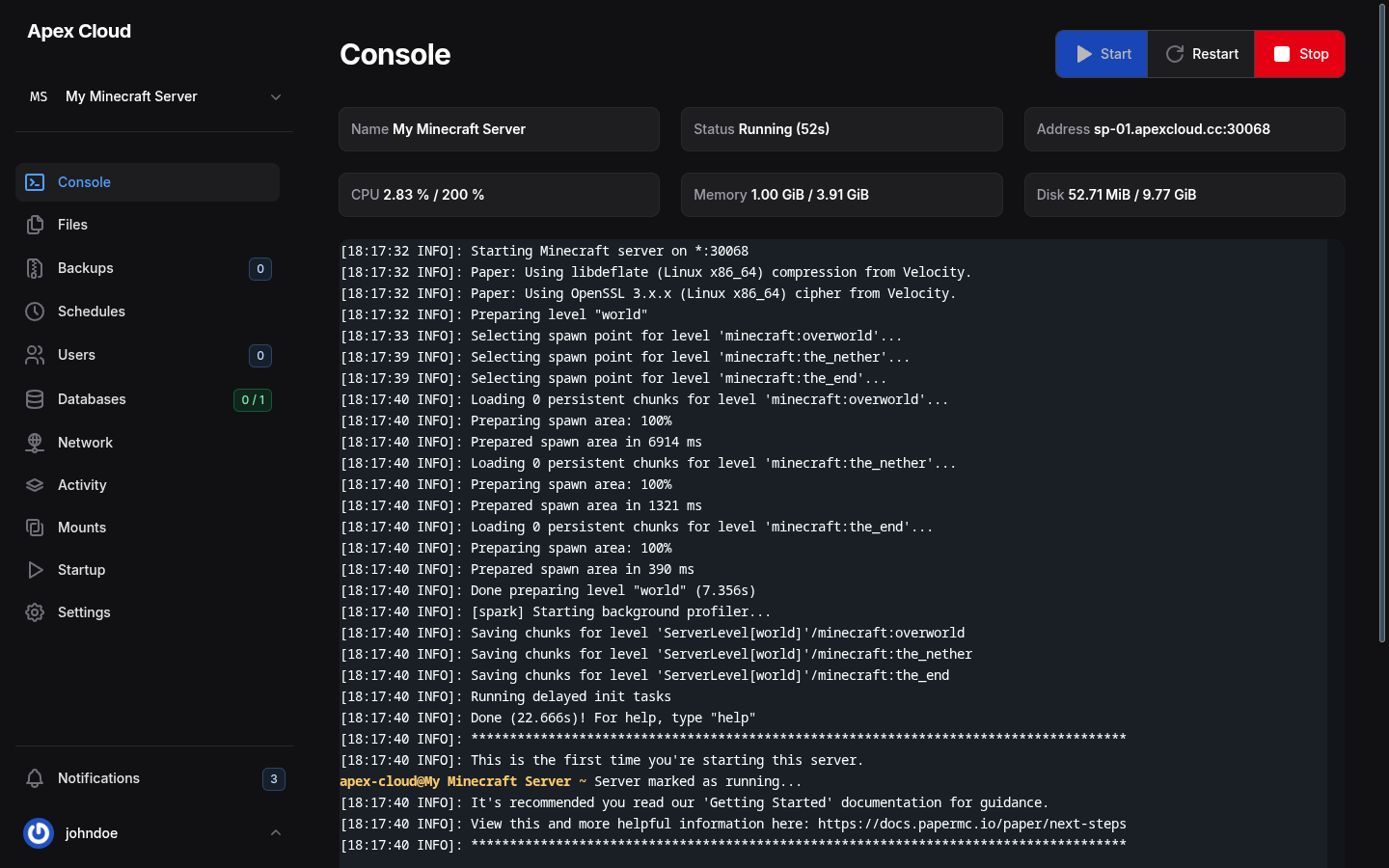
Depois que você aceita, o servidor inicia. Se não iniciar, clique em Start de novo. A primeira inicialização demora um pouco porque o servidor cria o mundo. Quando o console imprimir Done (22.666s)! For help, type "help", o servidor está rodando. O card Address mostra o endereço e a porta para passar aos seus jogadores.
Conecte-se
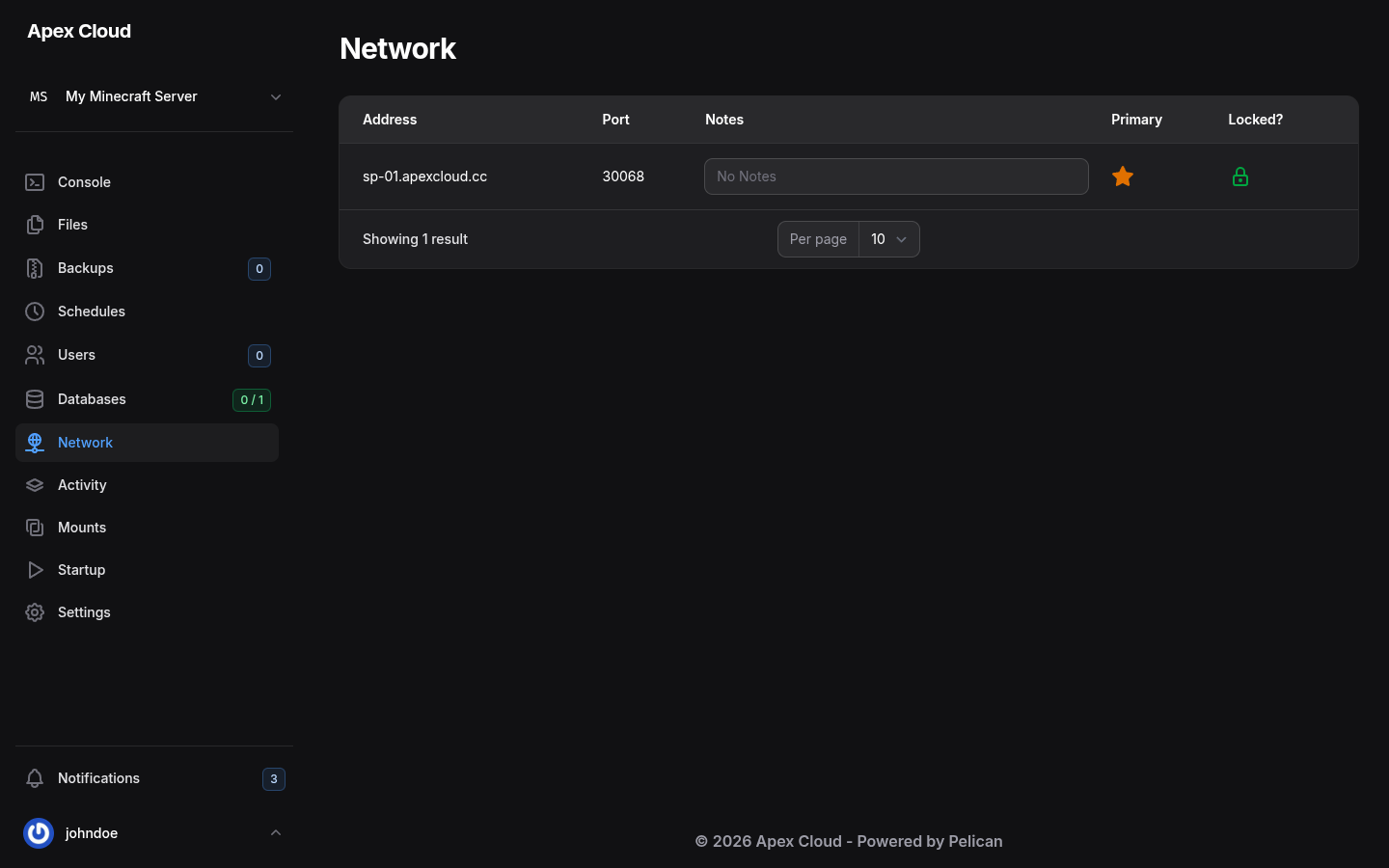
No Minecraft, adicione um servidor com o endereço e a porta do card Address, por exemplo sp-01.apexcloud.cc:30068. A mesma porta está no server.properties como server-port e na página Network.
A whitelist vem ligada por padrão
O server.properties tem white-list=true e o console responde Whitelist is already turned on, sem nenhum jogador na lista. Ninguém consegue entrar até você adicioná-lo (veja Ops, whitelist e bans) ou desligar a whitelist com whitelist off.
Versão do Java e versão do servidor
A página Startup controla como o servidor roda.
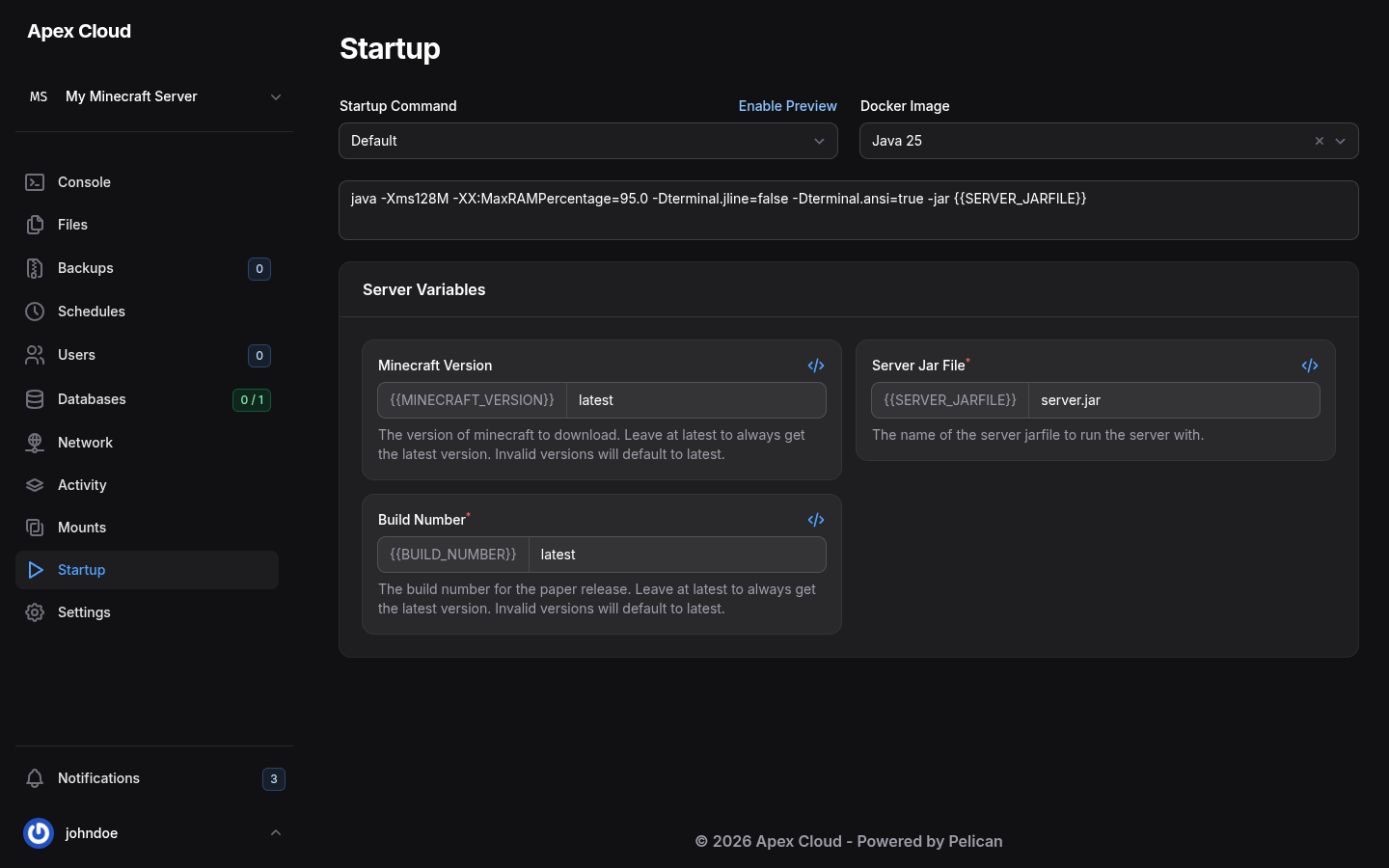
- Docker Image é a versão do Java. O servidor de teste rodou o Minecraft 26.3 no Java 25.
- Minecraft Version é a versão que o instalador baixa.
latestsignifica a mais recente. - Server Jar File é o jar que o servidor executa (
server.jar). O comando de inicialização éjava -Xms128M -XX:MaxRAMPercentage=95.0 -Dterminal.jline=false -Dterminal.ansi=true -jar {{SERVER_JARFILE}}. - Build Number é o build da versão do Paper (
latestpara o mais recente).
As alterações na aba Startup são salvas conforme você as faz e o painel confirma com uma notificação. Elas valem na próxima vez que o servidor iniciar.
Escolha a imagem Docker que corresponde à versão do Minecraft. Os requisitos da Mojang são:
| Versão do Minecraft | Java |
|---|---|
| 26.1 e mais recentes | Java 25 |
| 1.20.5 a 1.21.x | Java 21 |
| 1.18 a 1.20.4 | Java 17 |
| 1.17 | Java 16 |
| 1.16 e anteriores | Java 8 ou Java 11 |
A lista de Docker Image oferece Java 25, 21, 17, 16, 11, 8 e 26. Selecione uma e o servidor a usa na próxima inicialização.
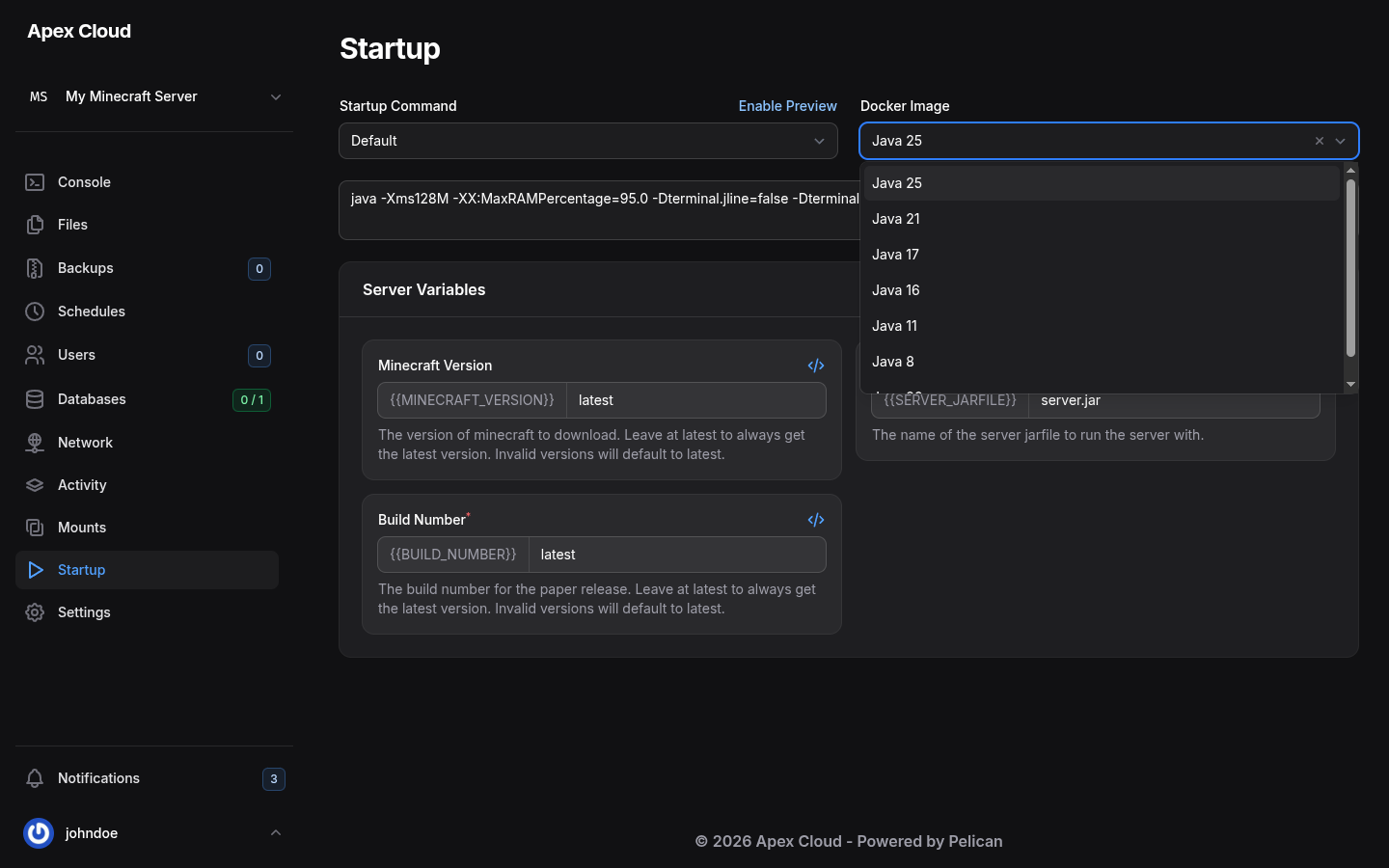
Um servidor que cai logo após uma atualização
Se você mudar a versão do Minecraft, mude também a imagem do Java. Uma versão do Java antiga demais para o servidor faz com que ele pare com um erro no console, e um Java muito novo pode quebrar mods e plugins mais antigos.
Use outro jar
O servidor executa o arquivo que a variável Server Jar File indicar. Para rodar outro build, por exemplo uma versão diferente do Paper ou um launcher do Fabric:
Envie o jar
Pare o servidor e envie o jar para a raiz do servidor em Files, veja Gerenciador de arquivos.
Aponte a variável para ele
Em Startup, digite o nome do arquivo em Server Jar File (por exemplo paper-1.21.4.jar) e escolha a imagem Java correspondente.
Inicie o servidor
Clique em Start no Console e leia o log para confirmar que ele carregou.
Edite o server.properties
Abra o arquivo
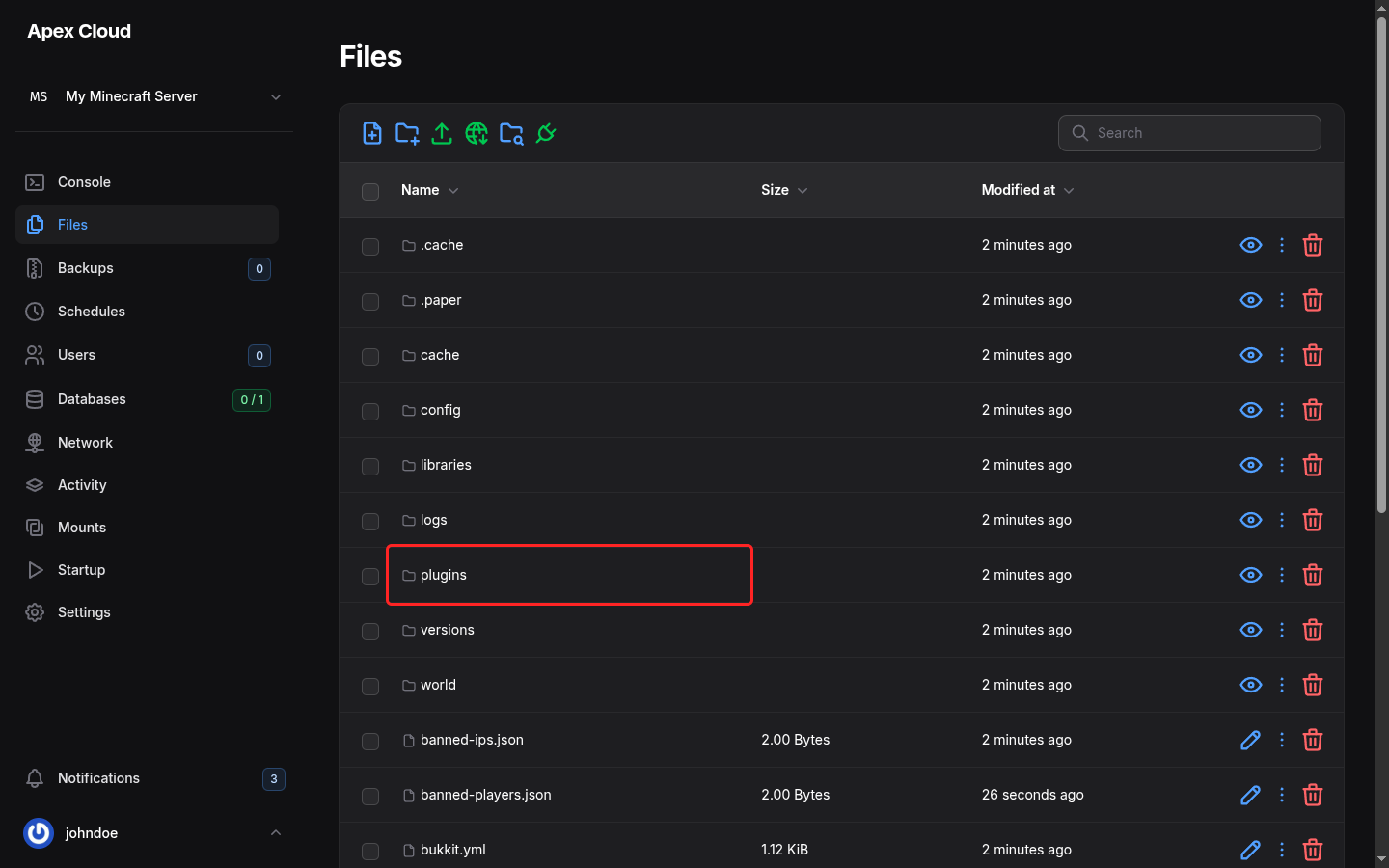
Vá para Files e clique em server.properties. O servidor o cria na primeira inicialização.
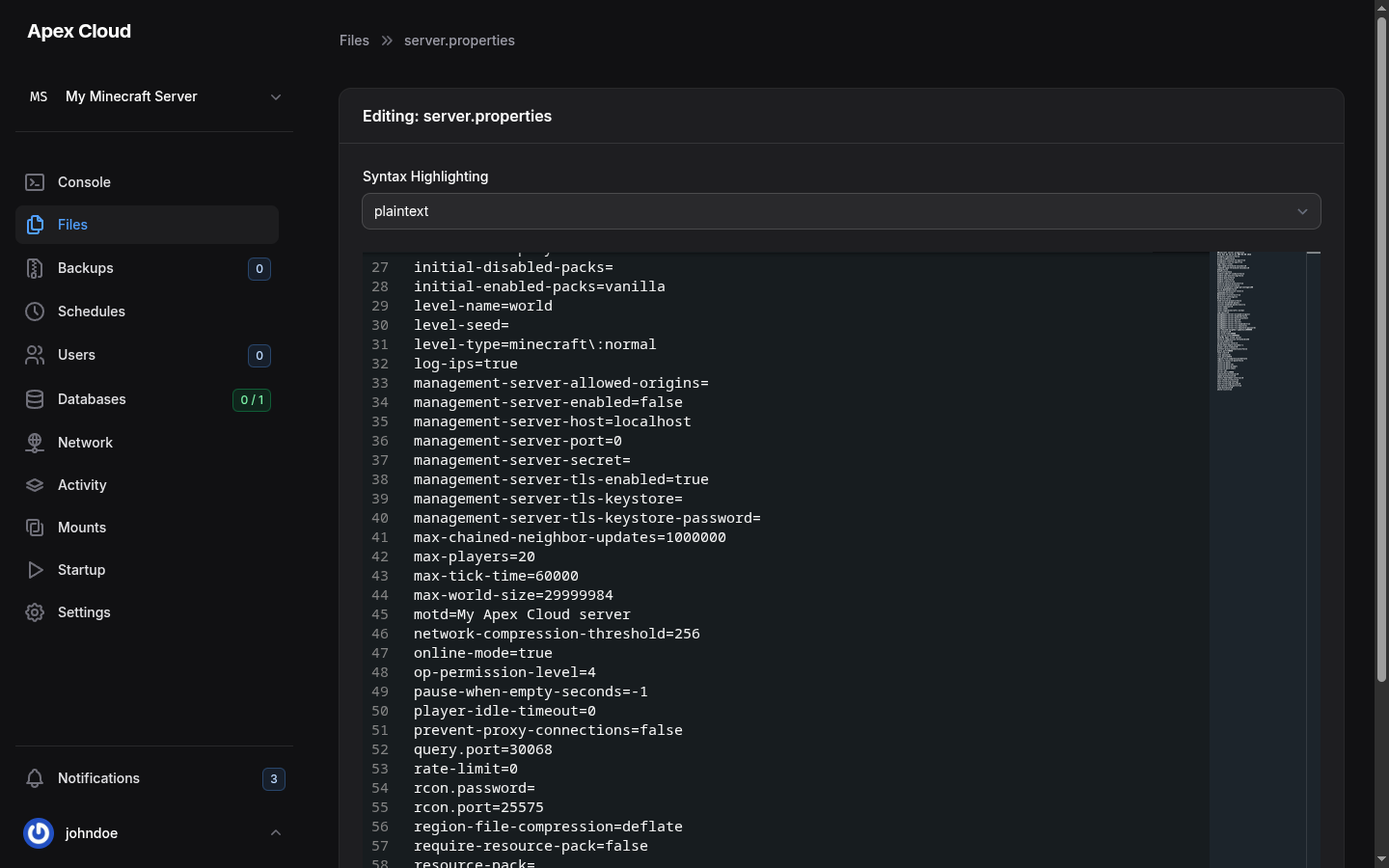
Altere as configurações de que você precisa
motd(padrãoA Minecraft Server): o texto sob o nome do servidor na lista de servidores.max-players(padrão20): número máximo de jogadores ao mesmo tempo.difficulty(padrãoeasy):peaceful,easy,normalouhard.gamemode(padrãosurvival): o modo em que os novos jogadores começam.online-mode(padrãotrue): verifica os jogadores nas contas da Mojang. Só desligue se você roda atrás de um proxy que faz essa verificação.white-list(padrãotrueneste servidor): apenas jogadores da whitelist podem entrar.level-name(padrãoworld): a pasta do mundo que o servidor carrega.view-distance(padrão10): chunks enviados a cada jogador. Diminua se o servidor estiver com lag.
Salve e reinicie
Clique em Save e depois em Restart no Console. As novas configurações valem após o reinício.
Não altere as portas
server-port e query.port guardam a porta do seu servidor (30068 no exemplo) e precisam bater com a página Network. Se você alterá-las, os jogadores não conseguem se conectar.
Instale plugins
Os plugins funcionam em servidores Paper, Purpur, Spigot e Folia.
Envie o jar
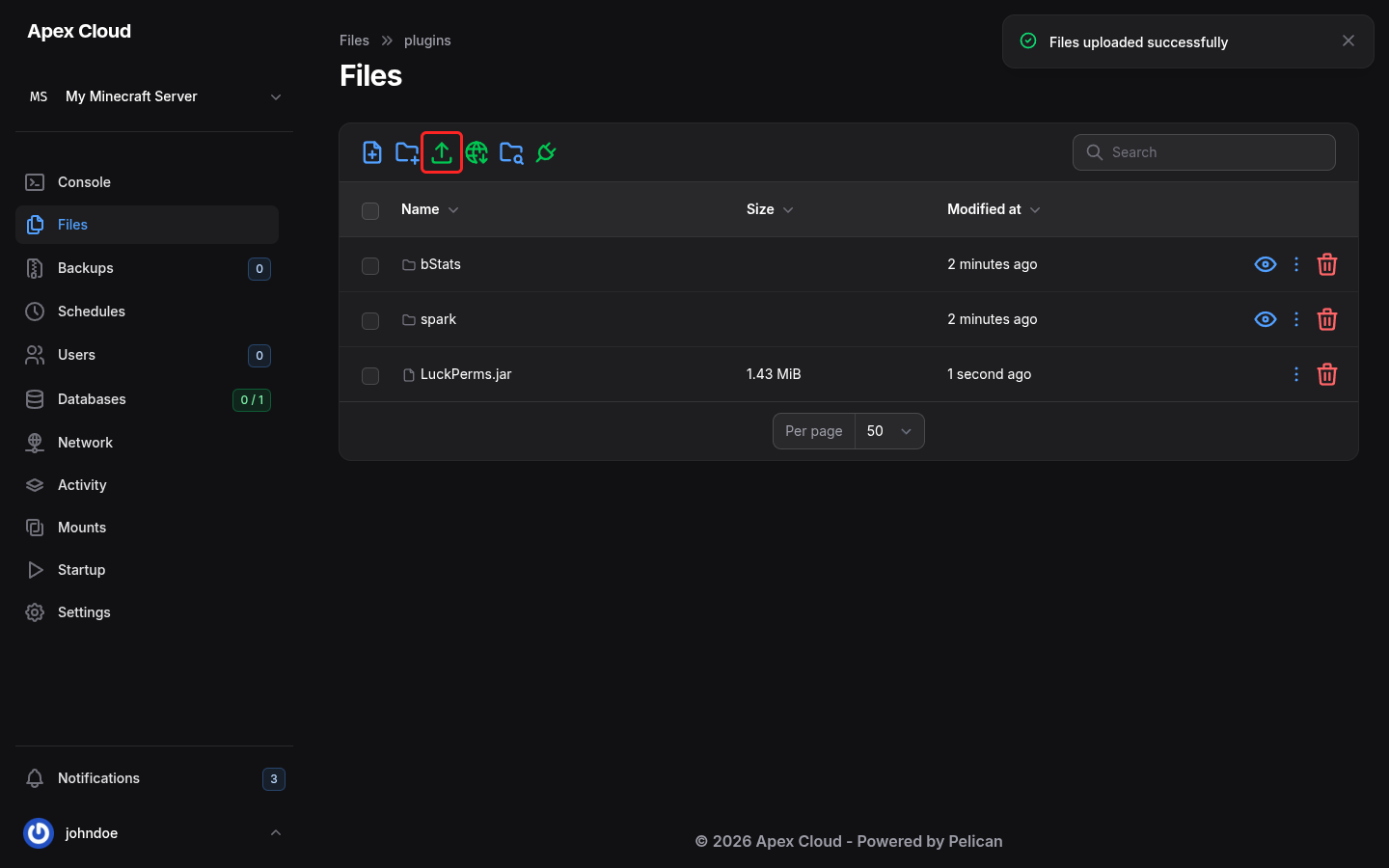
Abra a pasta plugins em Files, clique no ícone File upload da barra de ferramentas e escolha o .jar do plugin. Para muitos arquivos, use o SFTP.
Reinicie o servidor
Clique em Restart no Console.
Confira se ele carregou
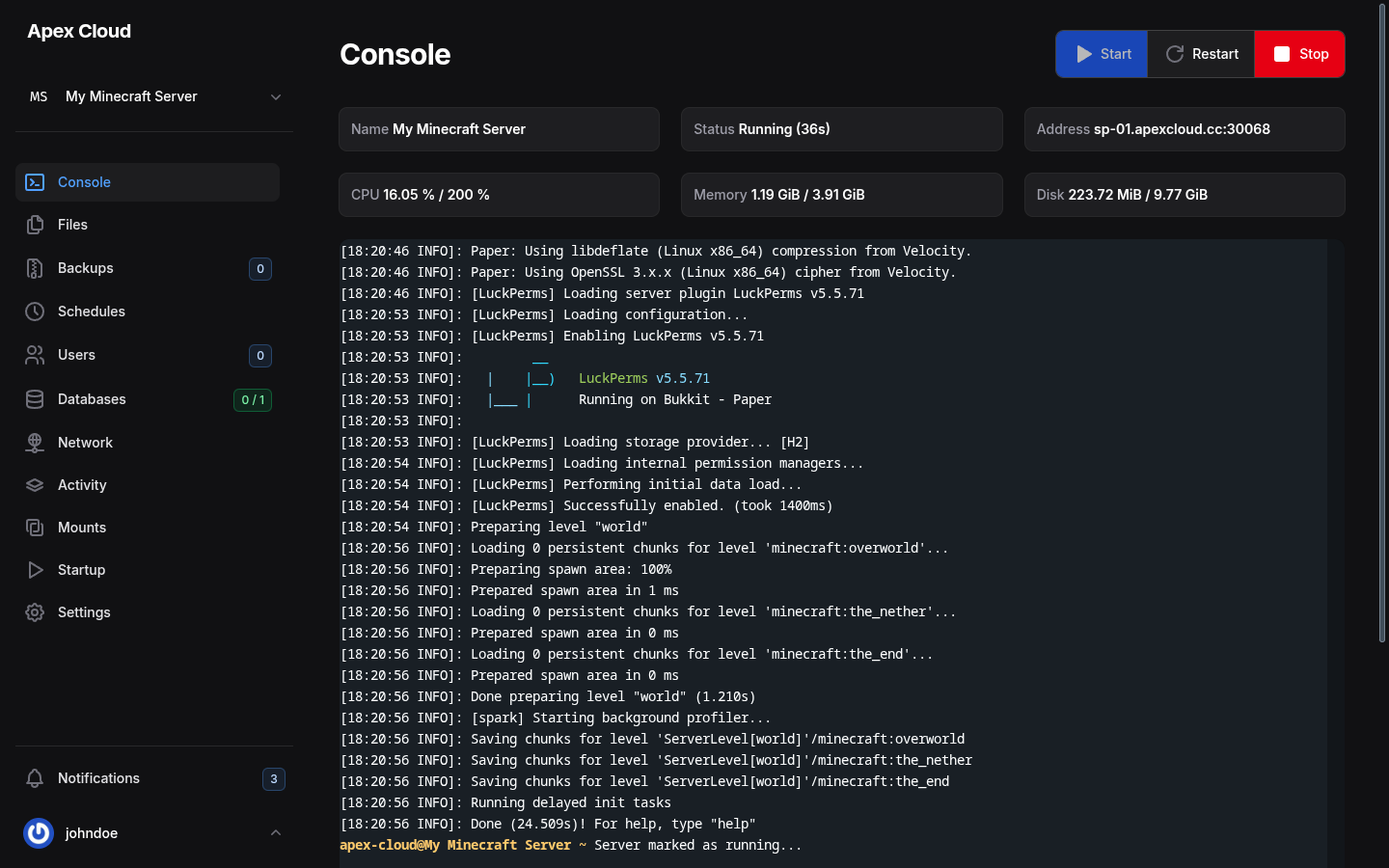
O console imprime uma linha para o plugin quando o servidor o ativa. Um plugin feito para outra versão do Minecraft imprime um erro no lugar, e você precisa usar um build para a sua versão.
Mod loaders como Forge, NeoForge e Sponge carregam mods em vez de plugins. Esses servidores são contratados com o seu próprio tipo de servidor, veja Planos e tipo de servidor. O servidor das capturas de tela roda Paper, então apenas plugins foram testados aqui.
Ops, whitelist e bans
Digite estes comandos no Console. Eles não precisam de barra.
| Comando | O que faz |
|---|---|
whitelist add PlayerName | Permite que o jogador entre. |
whitelist list | Lista os jogadores da whitelist. |
whitelist on / whitelist off | Liga ou desliga a whitelist. |
op PlayerName | Torna o jogador um operador. |
ban PlayerName reason | Bane o jogador. |
banlist players | Lista os jogadores banidos. |
pardon PlayerName | Remove um ban. |
deop PlayerName e whitelist remove PlayerName desfazem op e whitelist add.
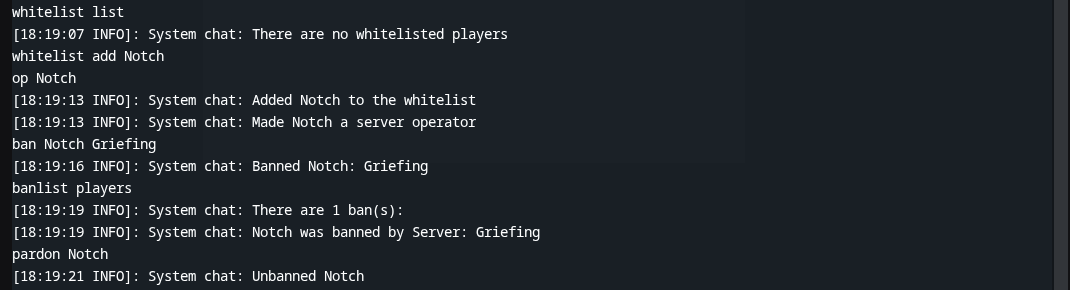
O servidor salva essas listas em whitelist.json, ops.json e banned-players.json na raiz do servidor. Você também pode editá-los em Files.
Envie um mundo existente
Pare o servidor
Clique em Stop no Console. Substituir um mundo em um servidor em execução pode corrompê-lo.
Faça backup do mundo atual
Em Files, clique nos três pontos da pasta world e escolha Archive para guardar uma cópia, depois use Rename na pasta ou exclua-a.
Envie o seu mundo
Compacte a pasta do seu mundo em um zip no seu computador e envie o .zip para a raiz do servidor, veja Gerenciador de arquivos. Clique nos três pontos do zip e escolha Unarchive. Para mundos grandes, use o SFTP.
Aponte o servidor para ele
Abra o server.properties e defina level-name com o nome da pasta do seu mundo. Se você chamou a pasta de world, nada muda.
Inicie o servidor
Clique em Start e acompanhe o console enquanto o mundo carrega.
Nome de domínio
Por padrão, os jogadores se conectam com o endereço e a porta do servidor. Para dar aos jogadores um nome para digitar, crie um registro DNS na empresa que gerencia o seu domínio.
Os planos de Minecraft anunciam um subdomínio gratuito (Subdomínio Gratuito) no checkout. O painel de jogos não tem página para isso, então pergunte ao suporte como obter o seu.
Para o seu próprio domínio, adicione um registro SRV. A Java Edition o lê, então os jogadores digitam play.example.com sem porta:
| Campo | Valor |
|---|---|
| Tipo | SRV |
| Nome | _minecraft._tcp.play |
| Prioridade | 0 |
| Peso | 5 |
| Porta | a porta do seu servidor na página Network, por exemplo 30068 |
| Destino | o endereço do servidor, por exemplo sp-01.apexcloud.cc |
As alterações de DNS podem levar um tempo para se propagar. A Bedrock Edition não usa registros SRV, então os jogadores Bedrock ainda digitam o endereço e a porta.
Jogadores Bedrock
A lista Tipo de Servidor tem Purpur-Geyser-Floodgate para jogadores Java e Bedrock no mesmo servidor, e Vanilla - Bedrock e Nukkit para servidores só Bedrock. Escolha o tipo ao contratar. A página Network do seu servidor mostra quais portas o seu plano inclui, e o plano Redstone tem uma única porta. Se os jogadores Bedrock não conseguirem se conectar, entre em contato com o suporte.
Bom saber
- Memória: o Java usa até 95% da RAM do seu plano. O card Memory no console mostra o uso em relação ao limite.
- Backups: os planos não incluem slots de backup, e o add-on necessário ainda não está à venda. Baixe seu mundo pelo SFTP de tempos em tempos. Veja Backups.
- Reinícios: para reiniciar o servidor toda noite com um aviso aos jogadores, use um agendamento, veja Tarefas agendadas.
- Banco de dados: alguns plugins guardam dados no MySQL. Veja Bancos de dados.
- Upgrades: migrar para um plano maior mantém seus arquivos, veja Upgrades.
- Problemas: veja Solução de problemas.