
Backups
Crie, trave, baixe e restaure backups do seu servidor pelo painel.
Os backups do painel podem preservar os arquivos do Servidor de Jogos para ajudar na recuperação após uma alteração acidental, uma atualização malsucedida ou outro problema. Eles exigem um add-on de backup, que ainda não está à venda. Por enquanto, baixe seus arquivos pelo SFTP, principalmente antes de alterações importantes.
Backups não substituem manter os dados importantes em mais de um lugar. Baixe os que você considera importantes.
Os slots de backup vêm de um add-on
Os backups não estão incluídos nos planos padrão de Servidores de Jogos. A quantidade de backups que um servidor pode guardar é um limite do servidor e é 0, a menos que você tenha um add-on de backup.
Você vê o limite em Settings, em Limits, no card Backups. Ele mostra No Backups quando o servidor não tem nenhum. O item Backups do menu do servidor também mostra quantos backups existem.
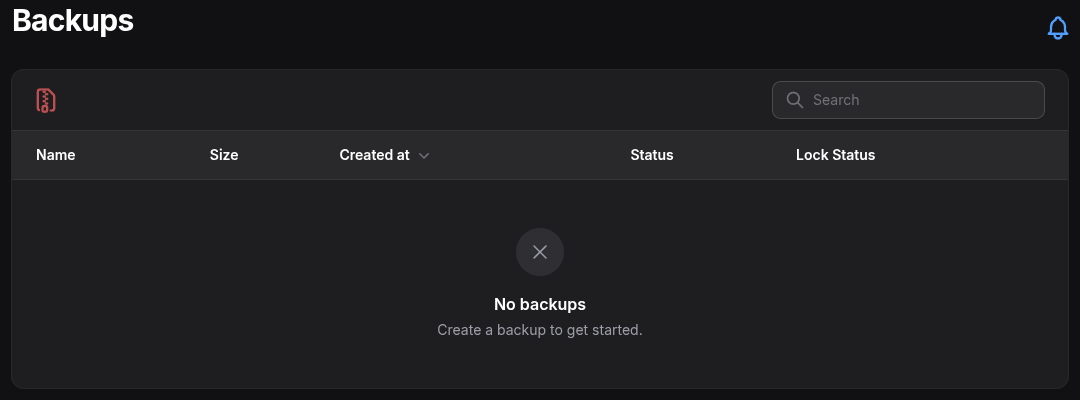
Enquanto não há slots, o ícone New backup fica vermelho e desativado, e o tooltip dele diz Backup Limit Reached. O mesmo acontece quando você usou todos os seus slots: apague ou baixe um backup antigo para liberar um.
O add-on de backup ainda não está à venda. As instruções abaixo descrevem os recursos de backup do painel para servidores com slots de backup.
O que a lista mostra
| Coluna | Significado |
|---|---|
| Name | O nome que você deu ao backup |
| Size | O tamanho do backup |
| Created at | Quando ele foi criado |
| Status | Se ele ainda está em andamento ou já terminou |
| Lock Status | Se o backup está travado |
A caixa Search acima da lista filtra por nome.
Crie um backup
Selecione New backup
Vá em Backups e selecione o ícone New backup no canto superior esquerdo da tabela.
Dê um nome e escolha o que deixar de fora
Dê um nome ao backup. Se você deixar em branco, o painel escolhe um nome para você. Em Ignored Files, liste arquivos e pastas a deixar de fora, por exemplo as pastas de cache ou de logs, para o backup ficar menor. Para usar a mesma lista em todos os backups, coloque-a em um arquivo .pelicanignore na raiz do seu servidor, um padrão por linha, escrito como um .gitignore. O arquivo só é lido quando o campo Ignored Files está vazio.
Crie
Confirme. O backup aparece na lista com um status enquanto está sendo feito. Quando termina, o status muda e, se você ativou as notificações, você recebe uma mensagem, veja Notificações.
Faça backup em horários definidos
Em vez de fazer isso manualmente, você pode adicionar uma tarefa Create Backup a um agendamento, veja Tarefas agendadas.
Trave um backup
Abra o menu no fim da linha e selecione Lock. Um backup travado não pode ser apagado até você selecionar Unlock. Trave os que você precisa manter, por exemplo o último antes de uma grande mudança, para que ninguém o remova por engano.
Baixe um backup
No menu da linha, selecione Download. Você recebe um arquivo com tudo o que estava no backup. Guarde-o em um lugar seguro, longe do servidor.
Restaure um backup
Abra a janela de restauração
No menu da linha do backup, selecione Restore. Pare o servidor antes, para que nenhum arquivo esteja aberto enquanto é substituído.
Decida o que acontece com os arquivos atuais
A janela pergunta se deve delete all files before restoring. Se você marcar, tudo o que está no servidor agora é removido primeiro e o servidor fica exatamente como estava no backup. Se você não marcar, os arquivos do backup são gravados por cima dos atuais e os arquivos que não estão no backup permanecem.
Confirme e aguarde
Confirme e aguarde a restauração terminar, depois inicie o servidor pelo Console.
Restaurar pode apagar os arquivos do seu servidor
Restaurar substitui dados. Mantenha um backup recente ou uma cópia baixada do estado atual caso você possa precisar dele, e marque a opção de apagar apenas se tiver certeza.
Apague um backup
No menu da linha, selecione Delete e confirme. Backups travados precisam ser destravados antes. Apagar um libera um slot.
Notificações
O ícone de sino no canto superior direito da página Backups abre Notification Settings, as mesmas duas chaves que ficam na parte de baixo de Settings:
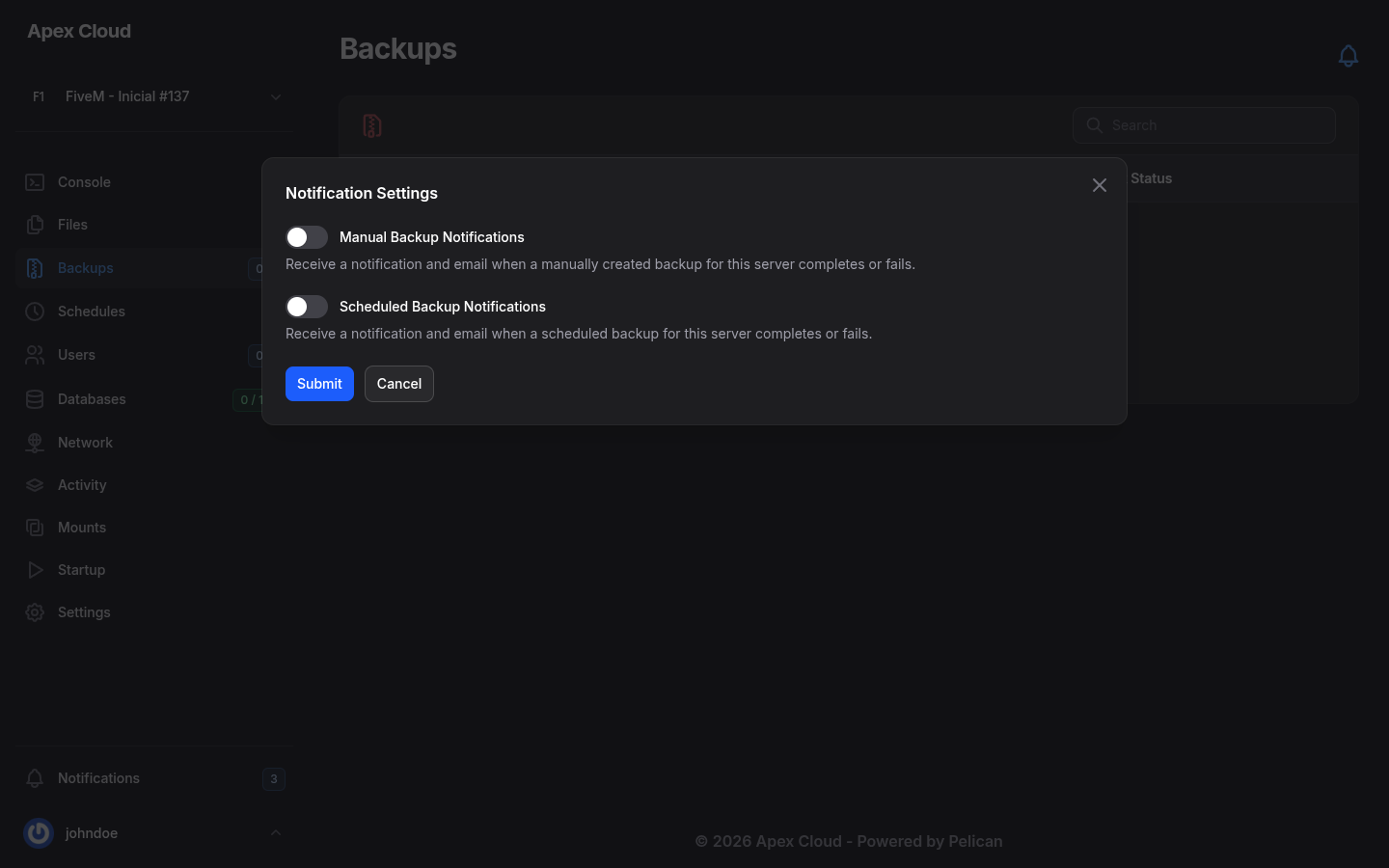
- Manual Backup Notifications: receba uma notificação e um e-mail quando um backup criado manualmente para este servidor for concluído ou falhar.
- Scheduled Backup Notifications: o mesmo, para backups criados por um agendamento.
Ambas vêm desligadas por padrão. Selecione Submit para salvar.
Quem pode usar
O grupo Backup em Users tem cinco permissões separadas: Read, Create, Delete, Download e Restore. O painel avisa que Download dá acesso a todos os arquivos do servidor que estão no backup e que Restore pode apagar todos os arquivos do servidor, então só conceda essas permissões a pessoas de confiança.