
MTA:SA
Inicie um servidor MTA:SA, edite o mtaserver.conf, envie resources, crie uma conta de administrador e conecte um banco de dados MySQL.
Um servidor MTA:SA (Multi Theft Auto: San Andreas) roda no painel de jogos da Apex Cloud como qualquer outro servidor de jogo. Esta página cobre o que é específico do MTA:SA. Para o painel em si, veja Acesso ao painel e Console.
Seu plano
| Plano | Slots | RAM | Disco | CPU |
|---|---|---|---|---|
| Inicial | 10 | 1 GB | 5 GB | 0,5 vCPU |
| Básico | 50 | 1 GB | 5 GB | 1 vCPU |
| Plus | 100 | 2 GB | 10 GB | 1 vCPU |
| Pro | 150 | 2 GB | 10 GB | 2 vCPU |
| Expert | 200 | 3 GB | 15 GB | 2 vCPU |
| Elite | 300 | 4 GB | 25 GB | 3 vCPU |
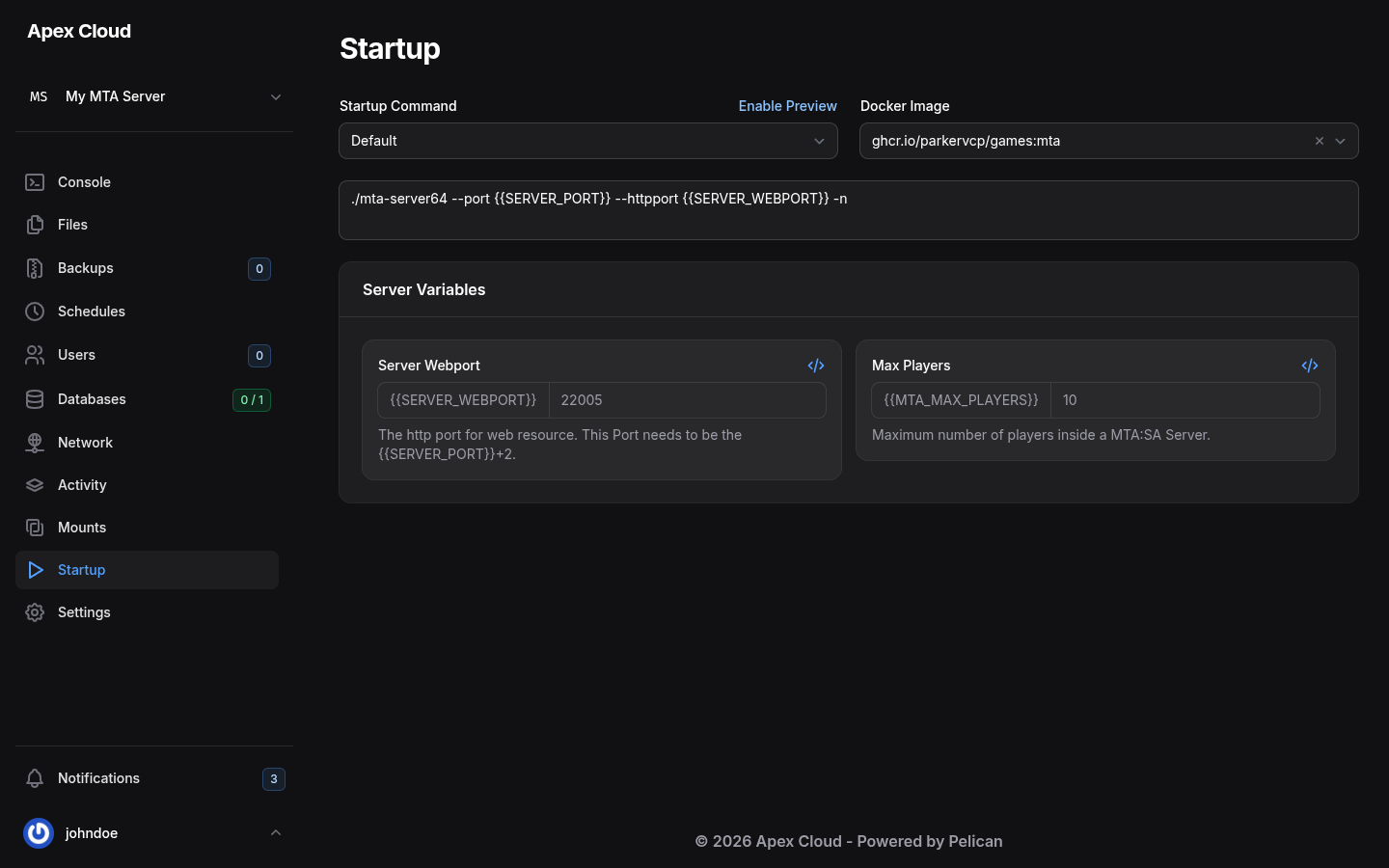
O servidor roda a partir da imagem Docker ghcr.io/parkervcp/games:mta com o comando ./mta-server64 --port {{SERVER_PORT}} --httpport {{SERVER_WEBPORT}} -n. Você vê os dois na página Startup, veja Startup.
Inicie o servidor
Abra o console
No painel de jogos, abra o seu servidor e vá para Console. Um servidor novo já vem instalado: Files mostra os arquivos do servidor MTA:SA (mods, x64, mta-server64).
Clique em Start
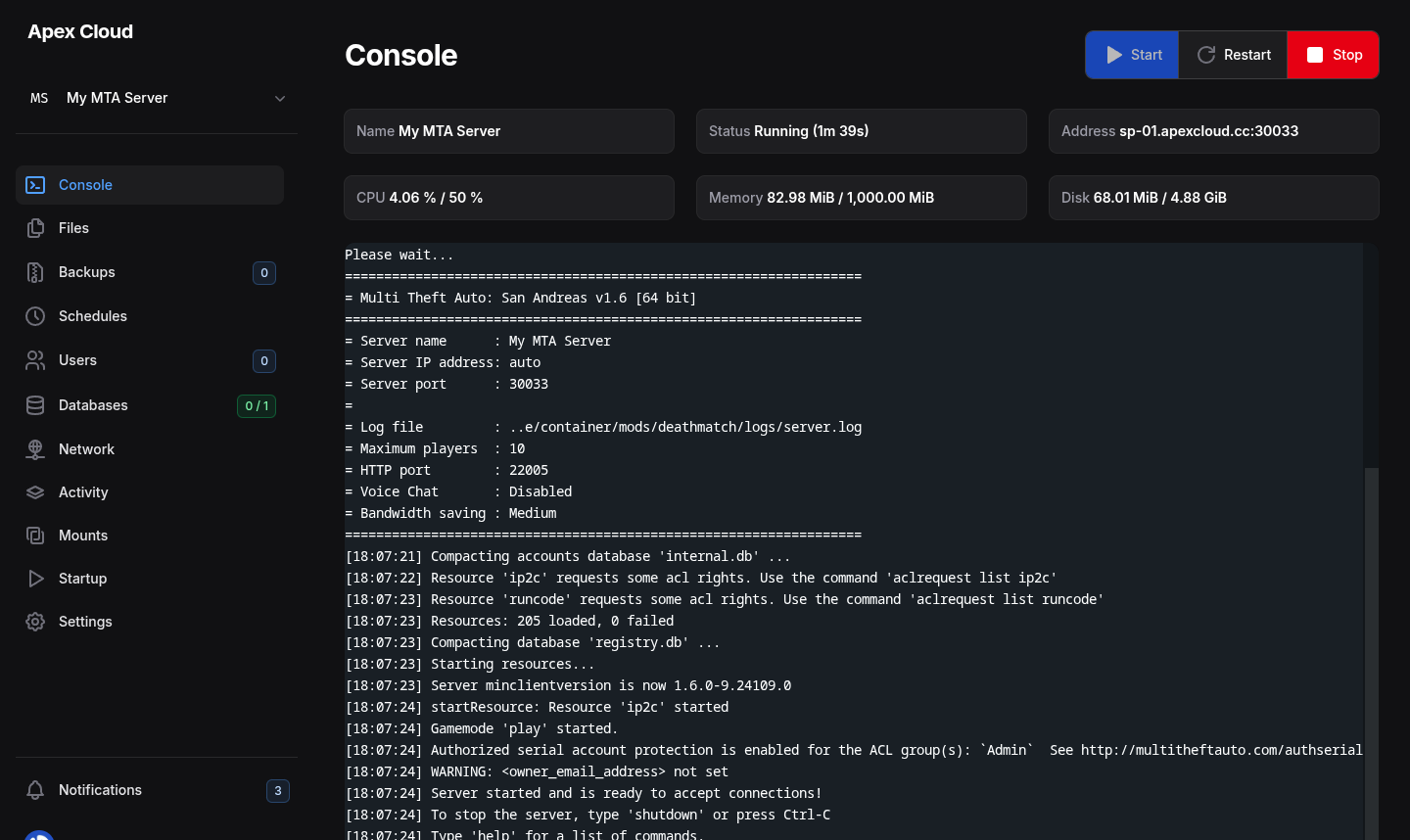
O console imprime o banner do servidor e, quando ele está pronto, Server started and is ready to accept connections!. O card Address no topo mostra o endereço e a porta que os jogadores usam.
Conecte-se
No cliente do MTA:SA, abra Quick connect e informe o endereço e a porta do card Address, por exemplo sp-01.apexcloud.cc e 30033. O seu endereço e a sua porta estão na página Network.
Na primeira inicialização, o servidor cria as suas configurações e executa os resources padrão (o console informa Resources: 205 loaded, 0 failed e inicia o gamemode freeroam play). Tudo o que você definir no mtaserver.conf passa a valer na próxima inicialização.
Portas
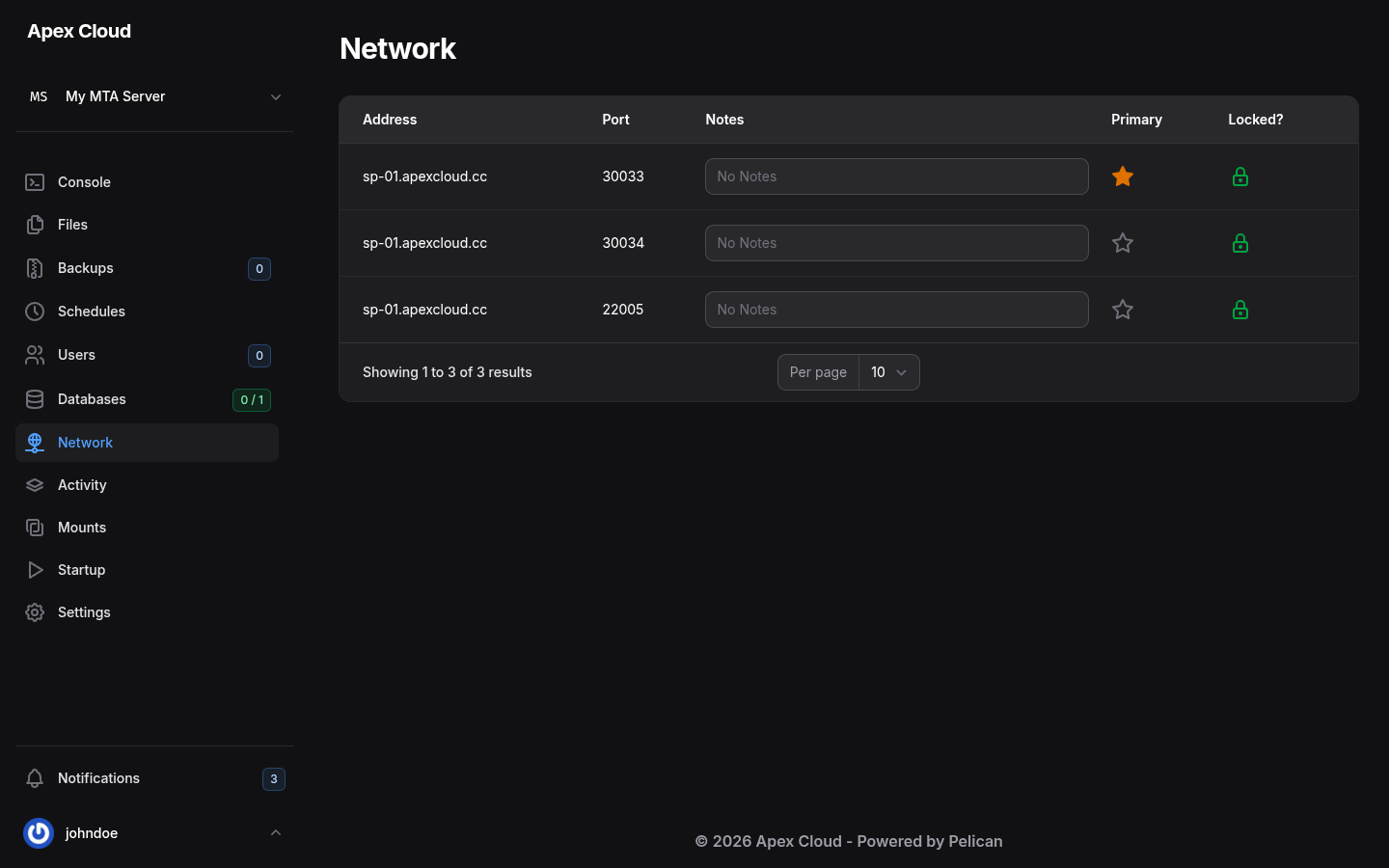
A página Network lista as portas do seu servidor. A que tem a estrela é a porta primária, a porta à qual os jogadores se conectam.
A página Startup mostra as duas variáveis que o painel preenche para você. Elas são travadas, então você não pode alterá-las:
- Server Webport é a porta HTTP de onde os jogadores baixam resources. No exemplo, é
22005. - Max Players é a quantidade de slots do seu plano (
10no Inicial).
Ignore serverport e httpport no mtaserver.conf
O comando de inicialização passa a porta do jogo e a porta HTTP pela linha de comando. O console mostra Server port: 30033 mesmo que o mtaserver.conf ainda diga <serverport>22003</serverport>. Deixe as duas configurações como estão. Se você alterar as portas do arquivo, nada acontece ou os seus jogadores não conseguem se conectar. Para as portas, veja também Rede.
Edite o mtaserver.conf
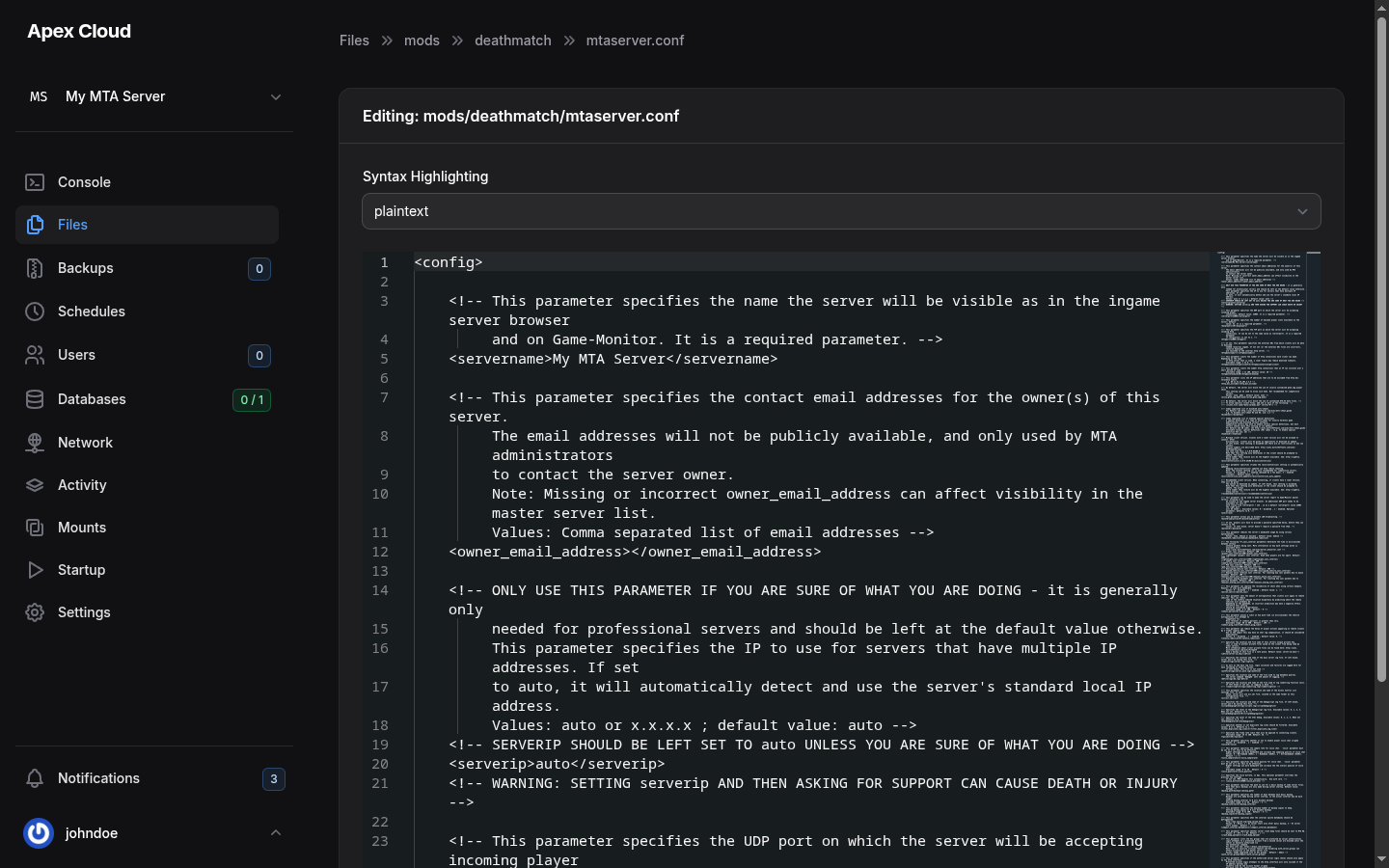
O arquivo de configurações é mods/deathmatch/mtaserver.conf. O servidor lê esse arquivo, não o pequeno mtaserver.conf na raiz do servidor, que contém apenas <maxplayers>.
Pare o servidor
Clique em Stop no Console e aguarde o status mudar para offline. O servidor lê o mtaserver.conf quando inicia.
Abra o arquivo
Vá para Files, abra mods, depois deathmatch, e clique em mtaserver.conf.
Altere o essencial
<servername>: o nome exibido no navegador de servidores do jogo.<password>: se você preencher, os jogadores precisam digitá-la para se conectar. Deixe vazio para um servidor público.<maxplayers>: o número de slots. Não defina mais do que os slots do seu plano (veja a tabela acima).<owner_email_address>: o e-mail de contato do dono. O console imprimeWARNING: <owner_email_address> not setenquanto estiver vazio.
Salve e inicie
Clique em Save, volte ao Console e clique em Start. O banner agora mostra o novo Server name e o Maximum players.
Envie e inicie resources
Os resources ficam em mods/deathmatch/resources. Um resource é uma pasta com um arquivo meta.xml. As pastas cujos nomes estão entre colchetes ([gameplay], [managers] e assim por diante) são apenas categorias que agrupam resources.
Envie o resource
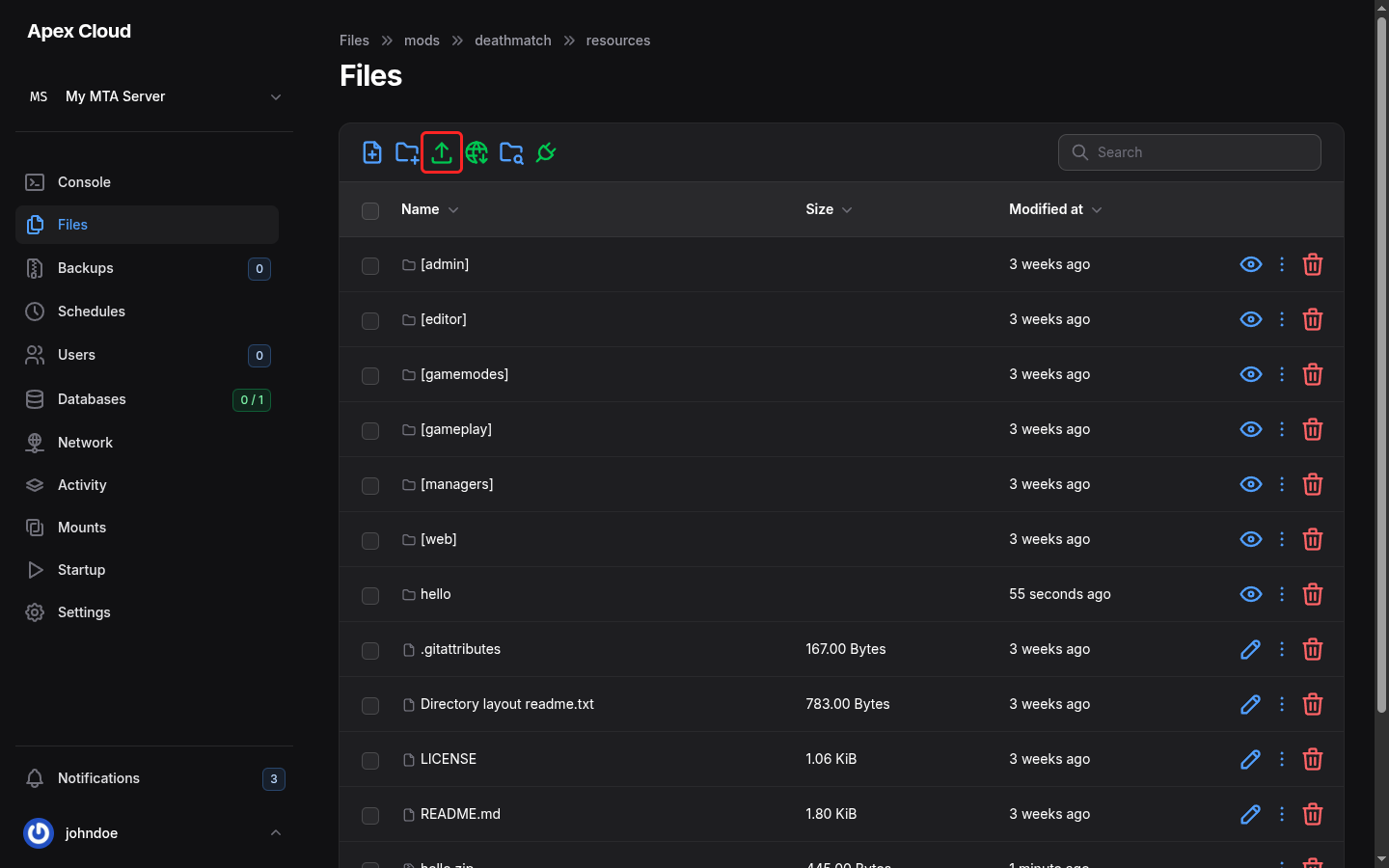
Abra mods/deathmatch/resources em Files. Clique no ícone File upload da barra de ferramentas e escolha o seu resource como um arquivo .zip. Para muitos arquivos ou resources grandes, use o SFTP.
Descompacte-o
Clique nos três pontos no fim da linha do .zip e escolha Unarchive. Uma pasta com o nome do resource aparece ao lado do zip. Exclua o zip depois. O zip precisa conter a própria pasta do resource, não arquivos soltos.
Atualize e inicie
No Console, digite os comandos abaixo e pressione Enter após cada um:
refresh
start hello
Substitua hello pelo nome da pasta do seu resource. O refresh faz o servidor ler a pasta de resources. O start executa o resource. Um resource que falha mostra o motivo no console.

Faça-o iniciar com o servidor
Os resources que você inicia manualmente param de novo quando o servidor reinicia. Para iniciar um automaticamente, adicione uma linha junto às outras no fim do mods/deathmatch/mtaserver.conf, com o servidor parado:
<resource src="hello" startup="1" protected="0" />Crie uma conta de administrador
Uma conta de administrador tem duas partes: a conta em si e a sua permissão na lista de controle de acesso (ACL). Ambas são feitas por arquivos e pelo console.
Crie a conta
Com o servidor rodando, digite isto no Console:
addaccount myadmin YourStrongPasswordO console responde ACCOUNTS: Console added account 'myadmin'. Use o seu próprio nome e uma senha forte.
Adicione-a ao grupo Admin
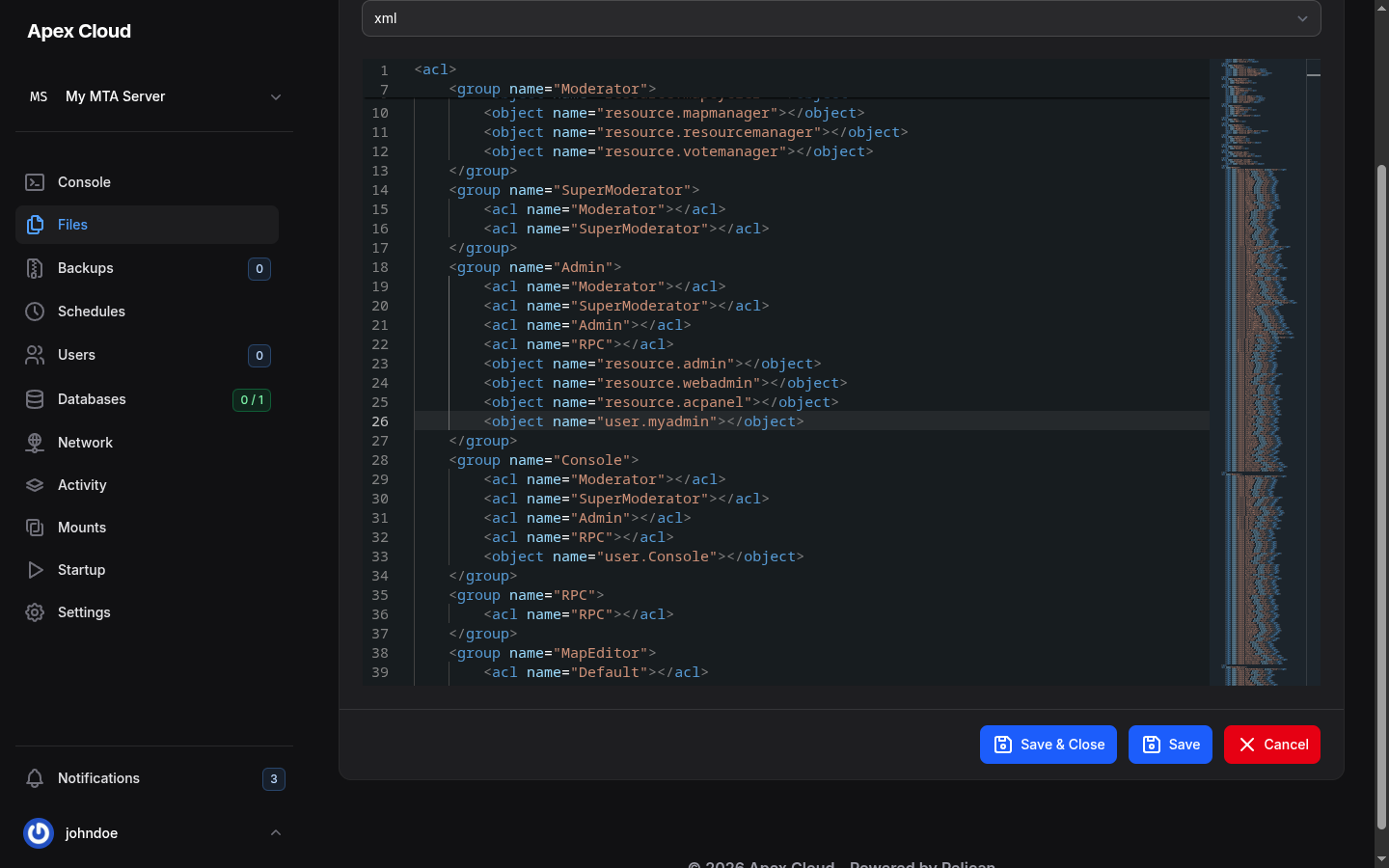
Pare o servidor primeiro, porque um servidor em execução pode sobrescrever a sua lista de controle de acesso. Depois abra mods/deathmatch/acl.xml em Files, encontre o bloco <group name="Admin"> e adicione uma linha antes do </group> que o fecha:
<object name="user.myadmin"></object>Clique em Save.
Recarregue a ACL
Inicie o servidor, que carrega a ACL. Com o servidor em execução, você também pode digitar reloadacl no Console para recarregar o arquivo sem reiniciar. O console confirma com reloadacl: ACL successfully reloaded.

Faça login no jogo
No jogo, abra o chat ou o console F8 e digite login myadmin YourStrongPassword.
Autorização de serial
O servidor protege as contas do grupo Admin. O console diz Authorized serial account protection is enabled for the ACL group(s): Admin. Se você entrar com a conta a partir de um segundo computador, o login é bloqueado até você autorizar aquele serial com o comando de console authserial. Veja mtasa.com/authserial.
Conecte um banco de dados MySQL
O seu plano inclui bancos de dados MySQL. A aba Databases mostra quantos você pode criar (0 / 1 no Inicial). Veja Bancos de dados para criá-los e gerenciá-los.
Crie o banco de dados
Abra Databases, clique em New database, escolha o host do banco de dados, digite um nome e clique em Create. Mantenha Connections From como % para que o servidor de jogo consiga se conectar.
Abra as credenciais
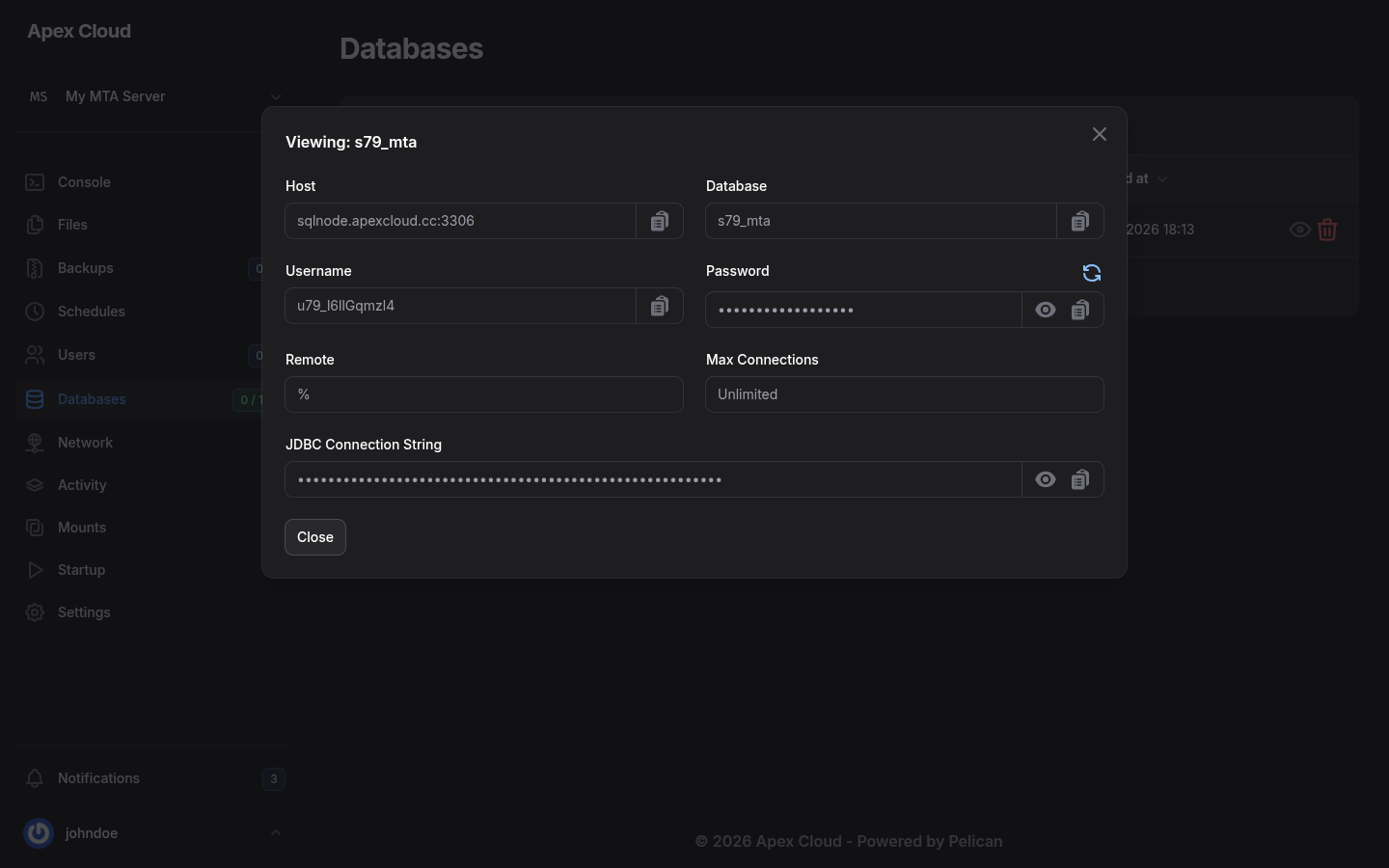
Clique no ícone de olho na linha do banco de dados. A janela mostra Host (com a porta), Database, Username e Password. Clique no olho do campo Password para revelá-la.
Conecte a partir de um resource
Use dbConnect com os valores dessa janela. O host e a porta vão no segundo argumento; o usuário e a senha são argumentos separados:
local db = dbConnect(
    "mysql",
    "dbname=s79_mta;host=sqlnode.apexcloud.cc;port=3306",
    "u79_username",
    "the-password-from-the-panel",
    "share=1"
)

if db then
    outputServerLog("[mydb] connected to MySQL")
else
    outputServerLog("[mydb] connection failed")
end
Inicie o resource. Uma conexão funcionando imprime a sua mensagem no console. Uma linha WARNING: MYSQL_OPT_RECONNECT is deprecated antes dela é inofensiva.

Caracteres especiais na senha
O painel gera a senha e ela pode conter caracteres como @ e .. Copie-a com o ícone de copiar em vez de digitá-la. Se o console mostrar Access denied for user, a senha ou o usuário foram copiados errado.
Bom saber
- Backups: a página Settings do plano Inicial mostra
Backups: No Backups. O add-on de backup ainda não está à venda. Baixe seus resources e omods/deathmatch/internal.dbpelo SFTP de tempos em tempos. Veja Backups. - Reinícios: para reiniciar o servidor toda noite, use um agendamento, veja Tarefas agendadas.
- Slots: a quantidade de slots pertence ao seu plano. Para ter mais, veja Upgrades.
- Problemas: veja Solução de problemas ou entre em contato com o suporte.