
Criar uma VPS
Crie um novo servidor a partir do seu pool Cloud, escolhendo o SO, a senha, o tamanho e o dono.
Launch VPS cria um novo servidor a partir dos recursos do seu pool. O servidor é implantado em cerca de um minuto e inicia sozinho.
Antes de começar, confira em Cloud Resources se você tem uma máquina virtual livre, um endereço IPv4 e RAM, núcleos e disco suficientes.
Abra Launch VPS
Clique em Launch VPS em Compute na barra lateral esquerda, ou em Launch VPS no topo de List VPS. O formulário fica à esquerda e um Summary das suas escolhas à direita. O botão Virtual Server no topo é o que está em uso; o botão Bare Metal ao lado dele não é abordado aqui.
Escolha a região e o sistema operacional
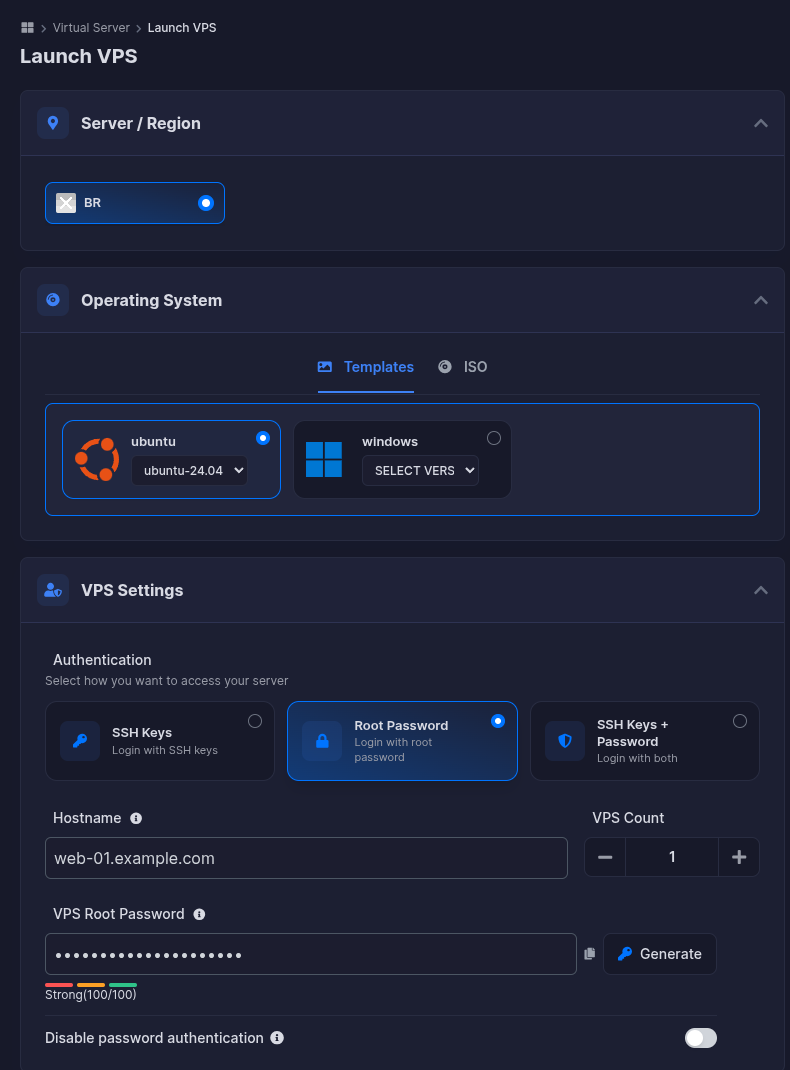
Em Server / Region, mantenha a região BR selecionada. Em Operating System, abra a aba Templates, escolha ubuntu ou windows e selecione uma versão na lista suspensa dentro do card.
Os templates disponíveis são:
- ubuntu:
ubuntu-20.04-x86_64,ubuntu-22.04.5-x86_64,ubuntu-24.04-x86_64 - windows:
windows-2016-scsi-virtio,windows-2025-virtio-amd64
A aba ISO permite iniciar a partir de uma imagem ISO em vez de um template.
Escolha como você vai entrar
Em VPS Settings, escolha um card de Authentication:
- SSH Keys: login somente com chaves SSH.
- Root Password: login com senha.
- SSH Keys + Password: ambos. Esta opção vem selecionada por padrão.
Digite um Hostname (por exemplo web-01.exemplo.com). VPS Count cria vários servidores idênticos de uma vez, cada um usando a sua própria parte do pool. Em VPS Root Password, digite uma senha ou clique em Generate; um indicador de força mostra o quão forte ela é. Use uma senha longa e única e, se precisar, altere-a depois pela página de senha da VPS.
Se você usar chaves SSH, escolha uma na seção SSH Keys com Generate SSH Keys, Add SSH Keys ou Use Existing Keys. Veja Chaves SSH. Se você ainda não tem uma chave, Root Password é a opção mais simples.
Disable password authentication desativa o login por senha. Deixe desativado, a menos que você tenha escolhido chaves SSH e já tenha a sua chave guardada.
Em servidores Windows você entra como Administrator por RDP, em Linux como root por SSH. Veja Conecte-se à VPS.
Defina o tamanho
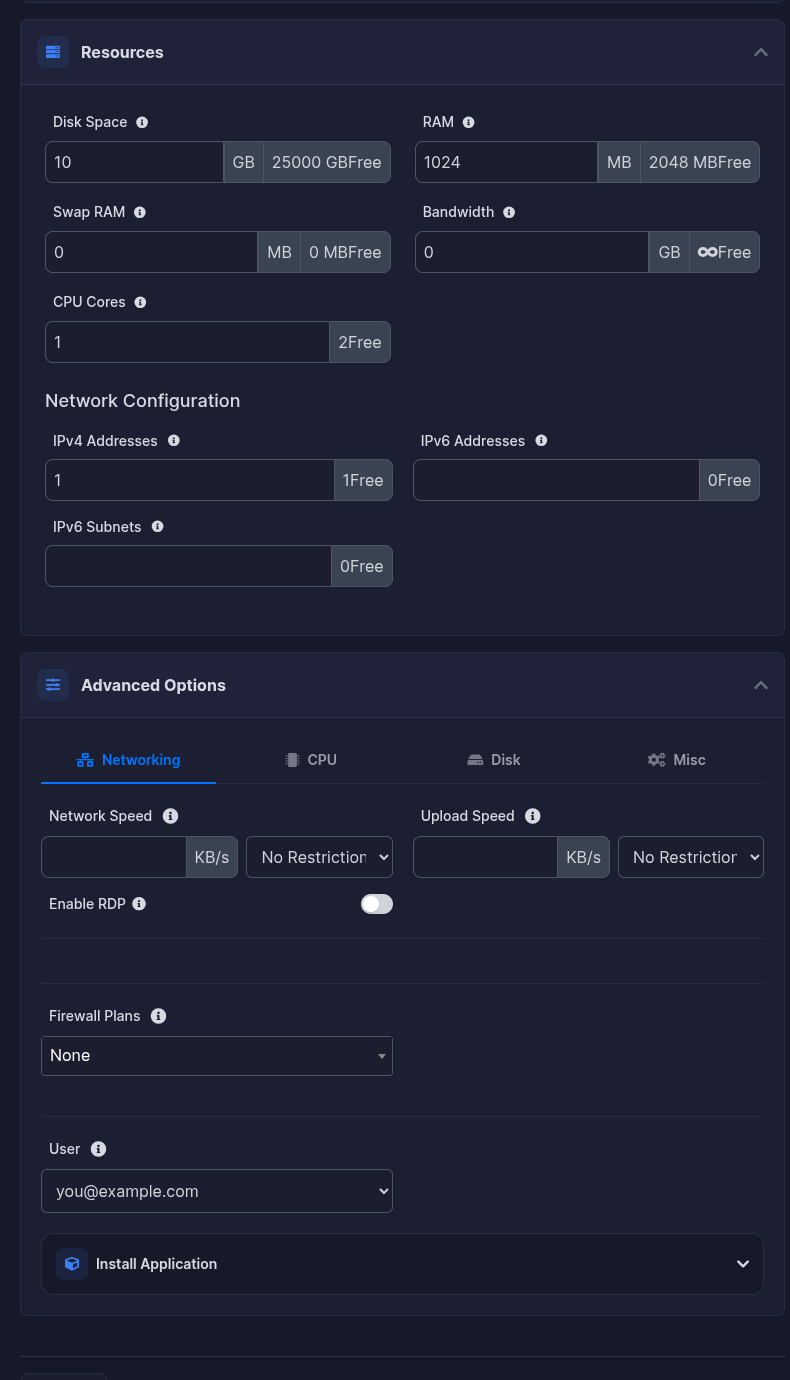
Em Resources, preencha cada tamanho. A caixa cinza ao lado de cada campo mostra quanto do seu pool ainda está livre.
| Campo | Unidade |
|---|---|
| Disk Space | GB |
| RAM | MB |
| Swap RAM | MB (use 0 para nenhum) |
| Bandwidth | GB (0 é ilimitado) |
| CPU Cores | Número de núcleos. Obrigatório. |
Em Network Configuration, IPv4 Addresses é o número de endereços públicos deste servidor. IPv6 Addresses e IPv6 Subnets estão disponíveis quando o seu plano os inclui.
Revise as opções avançadas (opcional)
Advanced Options tem quatro abas:
- Networking: Network Speed, Upload Speed (ambos com No Restriction por padrão) e Enable RDP.
- CPU: CPU Mode e CPU Topology.
- Disk: Disk Caching.
- Misc: Recipes, para executar uma das suas próprias recipes após a instalação.
Abaixo das abas, Firewall Plans fica em None, a menos que exista um definido para você, e User escolhe quem é o dono do servidor. O padrão é o seu próprio login. Escolha um cliente aqui se você já criou um usuário para ele. Install Application permite instalar uma aplicação junto com o SO.
Crie a VPS
Confira o Summary e clique em Create VPS. Aparece uma mensagem verde The Virtual Server has been created e você cai em List VPS.
O novo servidor aparece primeiro como Offline e passa a Online após um ou dois minutos. Enquanto isso, Tasks mostra Create VPS Operation, Installing Guest Agent e VPS Start.
O preço do Summary fica vazio
Monthly Price e Hourly Price no Summary mostram um traço. O plano é pago no Painel Financeiro, e o que você cria dentro do pool não tem preço por servidor aqui.
Se a criação for recusada
O painel mostra um erro vermelho com o motivo. Os que você pode encontrar:
| Mensagem | O que fazer |
|---|---|
| Please specify the Number of Cores | Preencha CPU Cores. |
| You are not allowed to create a VPS with so many cores | Diminua CPU Cores. O valor está acima de Max Cores / VPS ou dos núcleos livres do seu pool. |
| You have crossed the assigned disk space limit | Diminua Disk Space. O valor está acima de Max disk space / VPS ou do disco livre do seu pool. |
Confira em Cloud Resources os limites que valem para o seu plano. Se a área Operating System disser There are no OS templates available, ou se você não conseguir escolher um tipo de virtualização, fale com o suporte.
Depois de criar
- Conecte-se ao servidor e proteja-o.
- Gerencie, redimensione ou exclua-o em List VPS.