
Usuários
Crie logins para os seus próprios clientes, atribua servidores a eles e remova-os.
Se você revende servidores, dê a cada cliente o seu próprio login em vez de compartilhar o seu. Um usuário só pode ver e controlar os servidores que você atribuir a ele, e não tem acesso ao seu pool nem aos seus outros usuários.
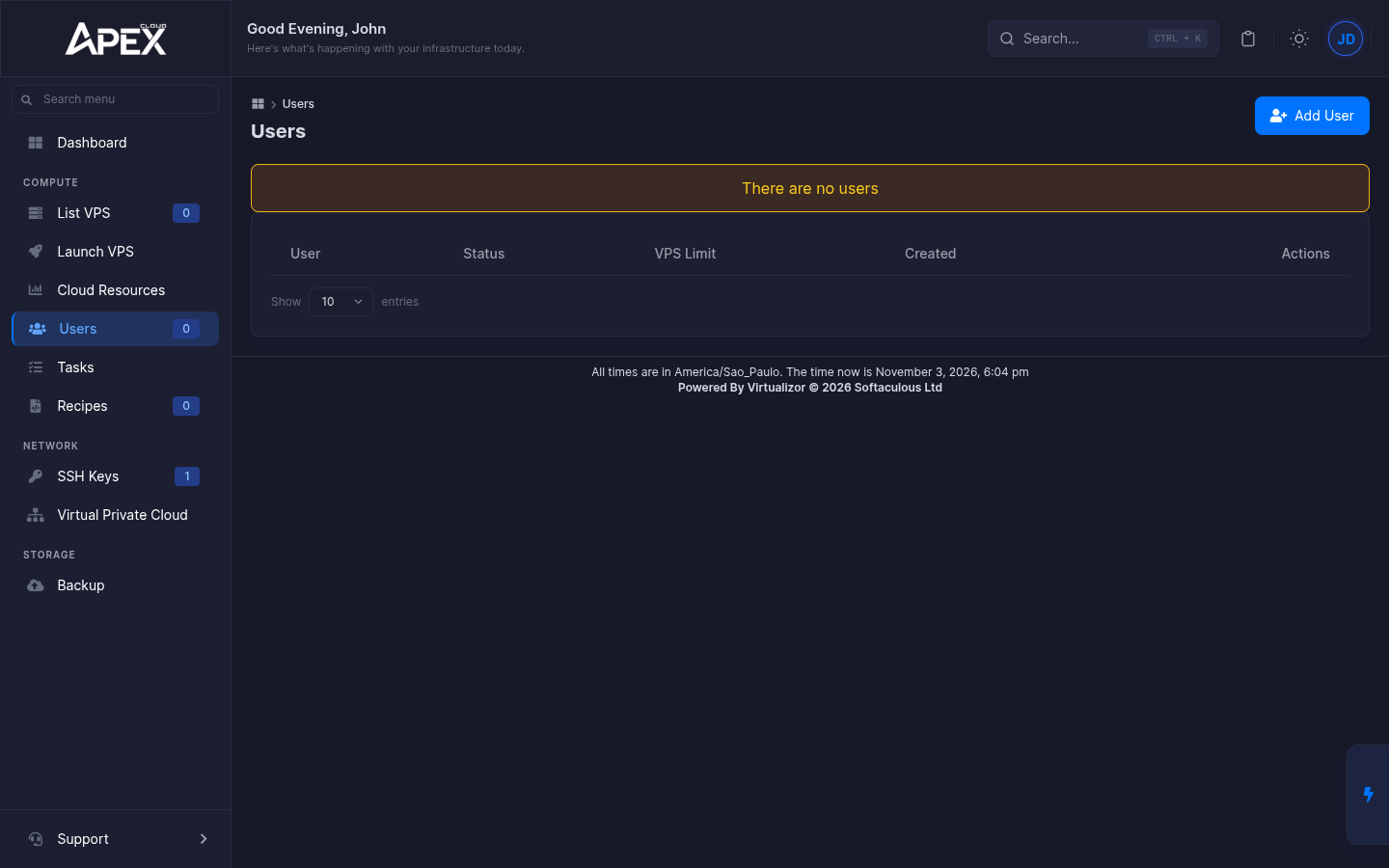
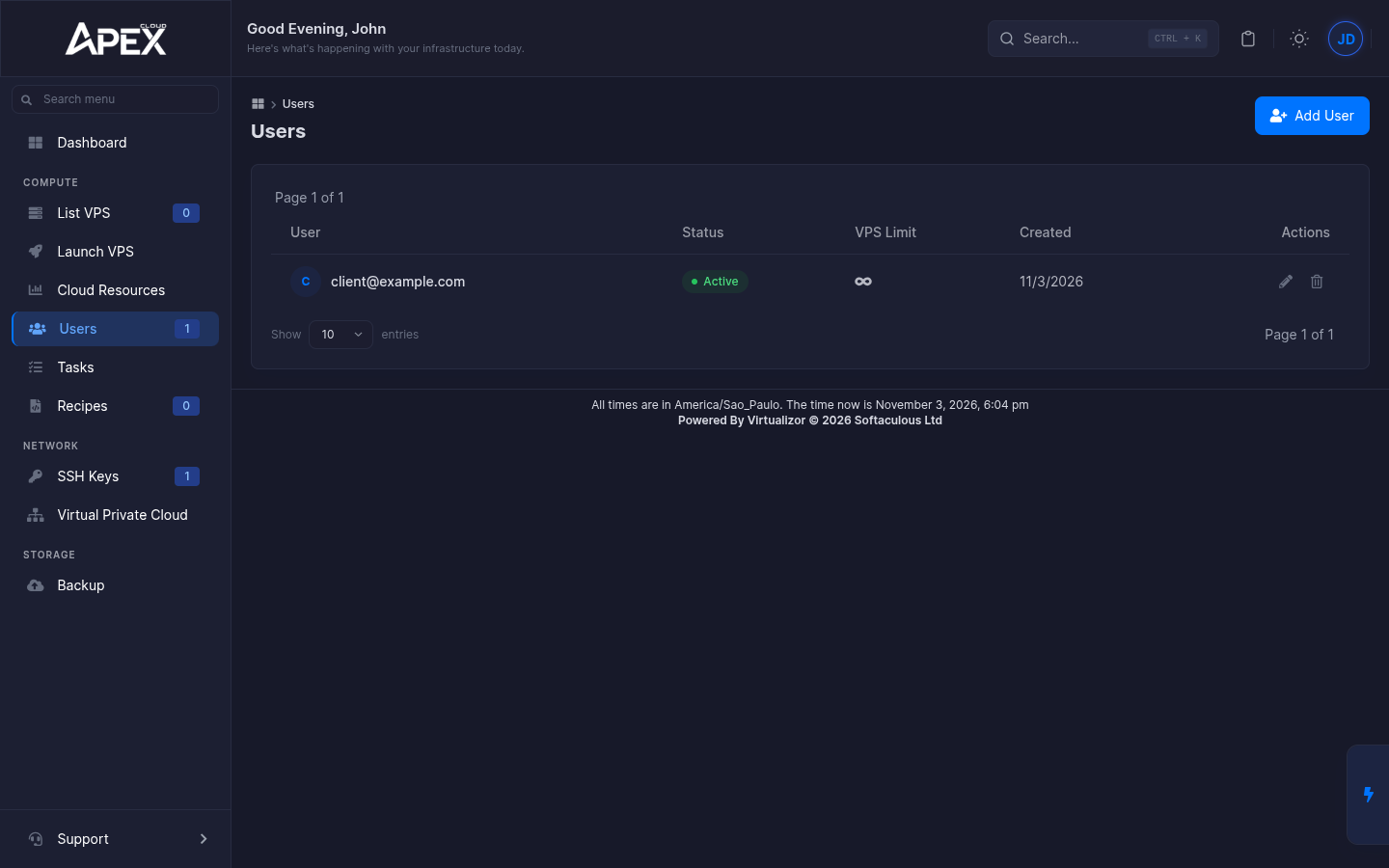
Os usuários são gerenciados em Users, em Compute na barra lateral esquerda. A página lista cada usuário com seu Status, VPS Limit (o sinal de infinito significa sem limite), data de Created e dois ícones de ação: editar (lápis) e excluir (lixeira).
Criar um usuário
Clique em Add User
Clique em Add User no canto superior direito da página Users.
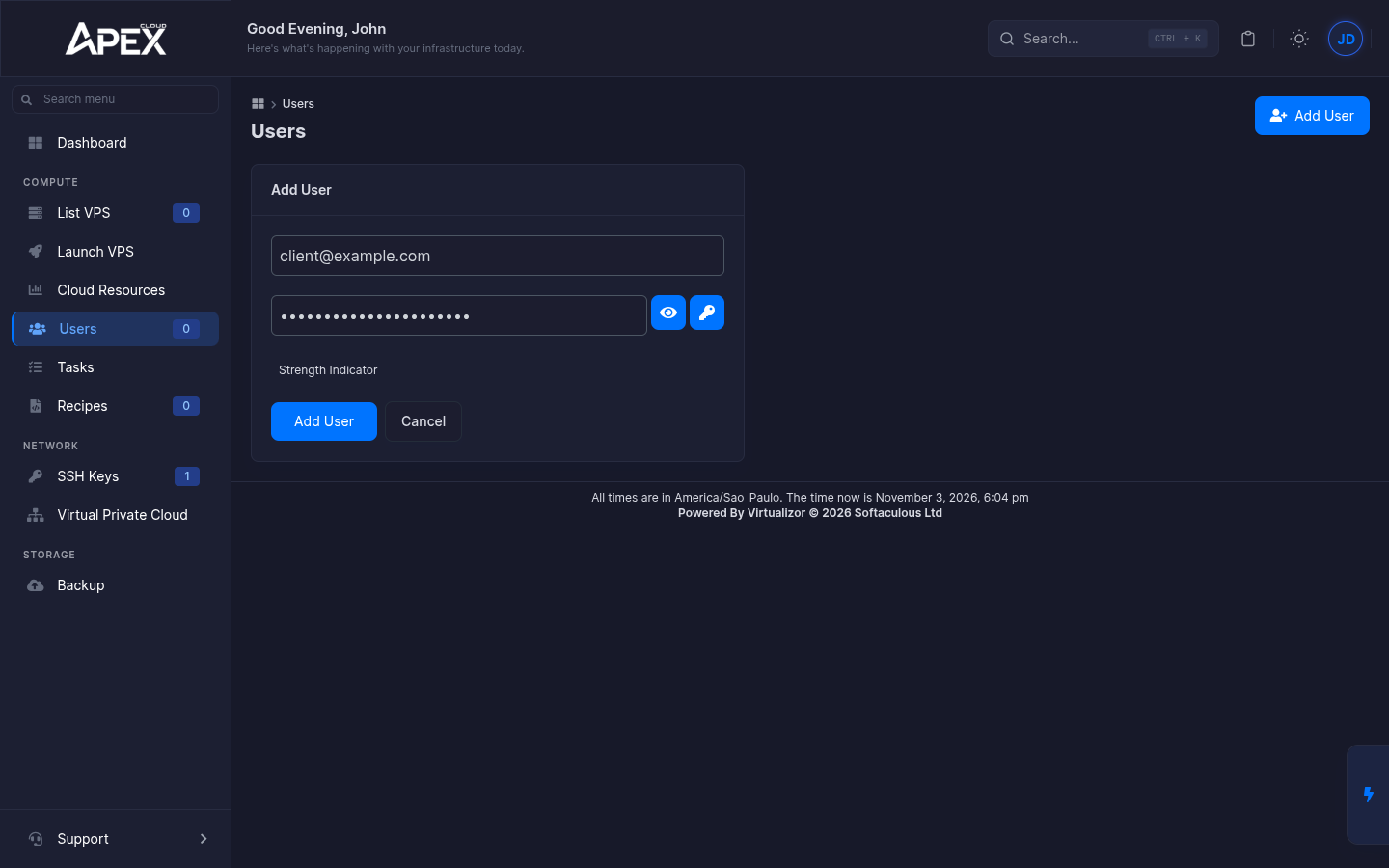
Informe o e-mail e uma senha
Digite o e-mail do cliente em New User Email e uma senha. O botão de olho mostra a senha, o botão de chave gera uma, e um indicador de força a avalia.
Clique em Add User
Aparece uma mensagem verde User has been added e o novo usuário entra na lista como Active.
Envie você mesmo os dados de login
O formulário não menciona o envio de um convite ao cliente. Passe a ele o e-mail, a senha e o endereço vps.apexcloud.cc, e peça que altere a senha após o primeiro login.
Atribuir um servidor a um usuário
Um novo usuário começa sem servidores. Há duas formas de dar um a ele:
- Ao criar uma VPS, escolha o usuário em User, em Advanced Options.
- Para um servidor que você já tem, edite-o e altere User.
O que um usuário vê
Um usuário entra em vps.apexcloud.cc com o seu e-mail e senha. O painel dele é parecido com o de uma conta de VPS comum. A barra lateral só tem Dashboard, List VPS, Tasks, SSH Keys, Backup e Support. Não há Launch VPS, Cloud Resources, Users, Recipes nem Virtual Private Cloud. Os medidores de recursos no dashboard dele mostram Unlimited, porque os limites valem para o seu pool, não para ele.
Em List VPS ele só vê os servidores que você atribuiu a ele e tem os botões de parar, reiniciar, desligar e Manage, sem editar nem excluir. Veja Gerenciar, redimensionar e excluir uma VPS.
Usuários não consomem recursos do pool
Um login de usuário não tira VM, RAM nem disco do seu pool. Ele só conta em Number of Users em Cloud Resources, que não mostrava limite (∞) na conta que verificamos.
Alterar o e-mail ou a senha de um usuário
Clique no ícone de lápis
Na lista Users, clique no ícone de lápis no fim da linha do usuário.
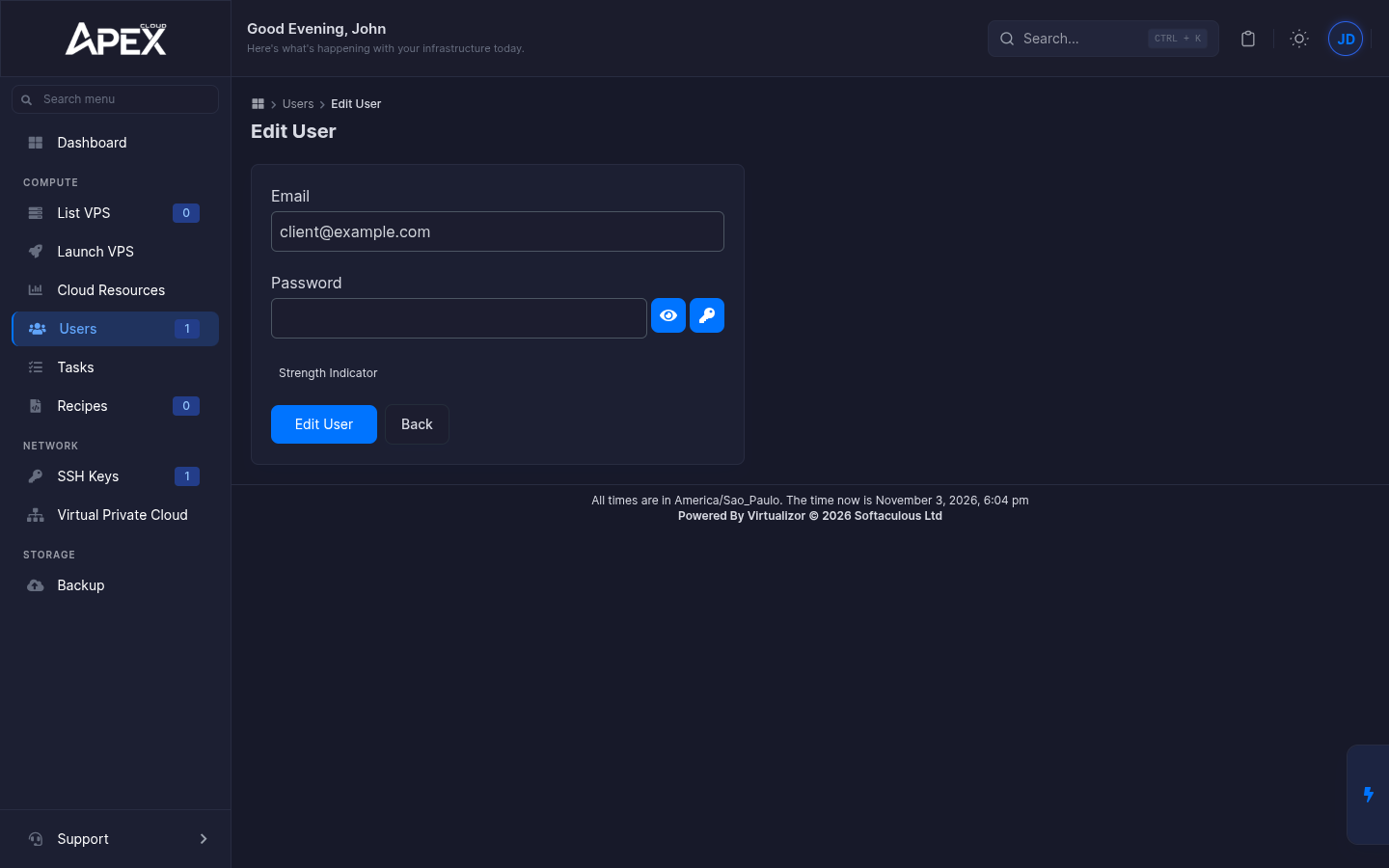
Altere os dados
Edit User mostra o Email e uma Password vazia. Preencha apenas o que você quer alterar e clique em Edit User. Back volta para a lista sem salvar.
Excluir um usuário
Clique no ícone de lixeira no fim da linha e confirme com Ok. O painel mostra The User has been deleted.
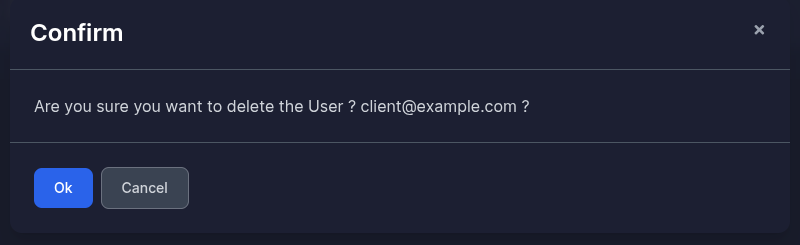
Antes de excluir um usuário que possui servidores, mova esses servidores para outro dono, para que nenhum fique sem um dono claro.