
Painel de controle
Abra o painel Virtualizor pelo Painel Financeiro ou diretamente, e saiba se orientar nele.
Os serviços VPS, Semi-Dedicado e Revenda VPS são gerenciados no Virtualizor, em vps.apexcloud.cc. Ele é um sistema separado do seu Painel Financeiro, com login próprio. Há duas formas de entrar. Clientes de revenda têm menus Cloud extras para criar VPS a partir do seu pool de recursos, veja Revenda VPS.
Idioma do Painel Financeiro
O Painel Financeiro já vem em português por padrão. Use o seletor de idioma no topo da página para trocá-lo para inglês. Os passos abaixo usam os nomes em inglês.
Opção 1: pelo Painel Financeiro (sem senha)
Este é o caminho mais rápido, e funciona enquanto o serviço estiver ativo.
Abra seus serviços
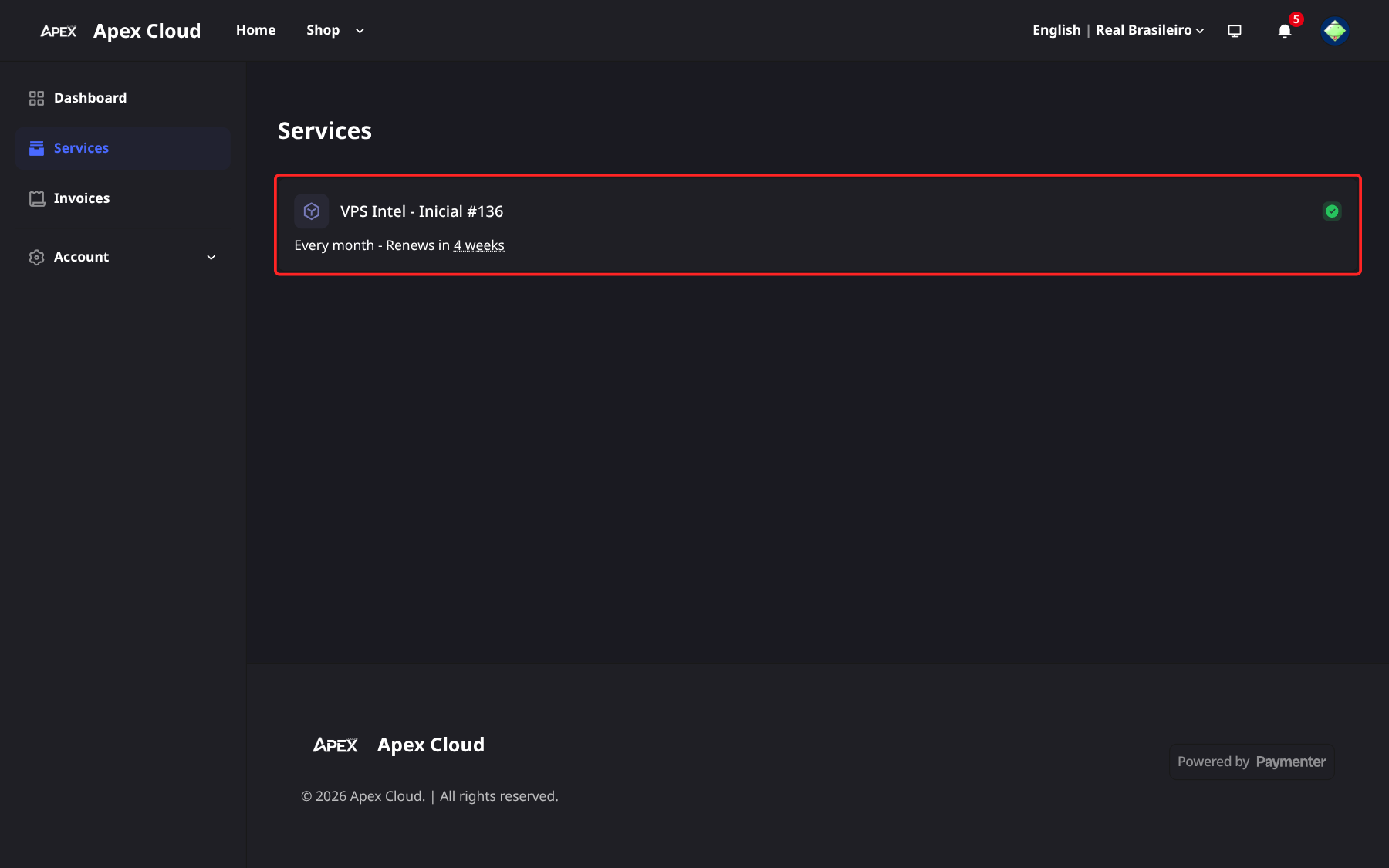
Entre em billing.apexcloud.cc e abra Services na barra lateral esquerda. Clique no serviço VPS que você quer gerenciar.
Clique em Go to Server
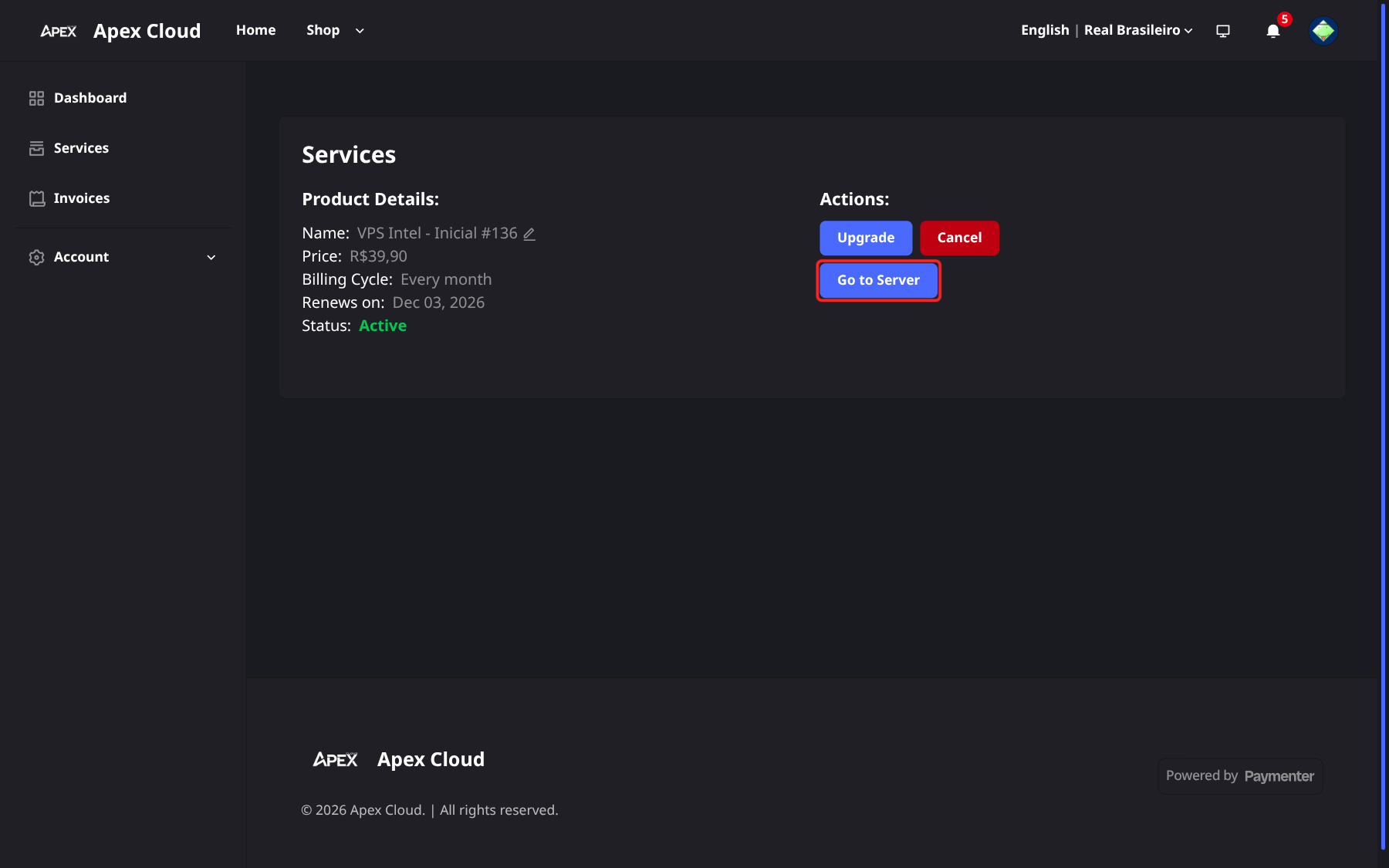
Na página do serviço, em Actions, clique em Go to Server. O Virtualizor abre já logado naquela VPS.
Opção 2: entrar diretamente
Você também pode acessar vps.apexcloud.cc e entrar com o seu e-mail e uma senha.
O e-mail de provisionamento de virtualizor@systems.apexcloud.cc contém as credenciais desse login. Se você não as tem, ou quer uma senha permanente própria, use Forgot Password (esqueci a senha):
- Abra a página Forgot Password.
- Informe o seu endereço de e-mail e clique em Send Link.
- Abra o link que você receber e escolha uma nova senha.
A partir daí, você pode entrar diretamente com esse e-mail e senha, sem passar pelo billing.
Autenticação em dois fatores
A autenticação em dois fatores não está disponível no Virtualizor. A página de 2FA não é acessível para contas de clientes. A sua conta do Painel Financeiro oferece esse recurso, veja Segurança.
List VPS
Depois de entrar, o Dashboard mostra suas VPS em execução e o total, a banda usada e a atividade recente. Abra List VPS em Compute na barra lateral esquerda para ver todos os seus servidores.
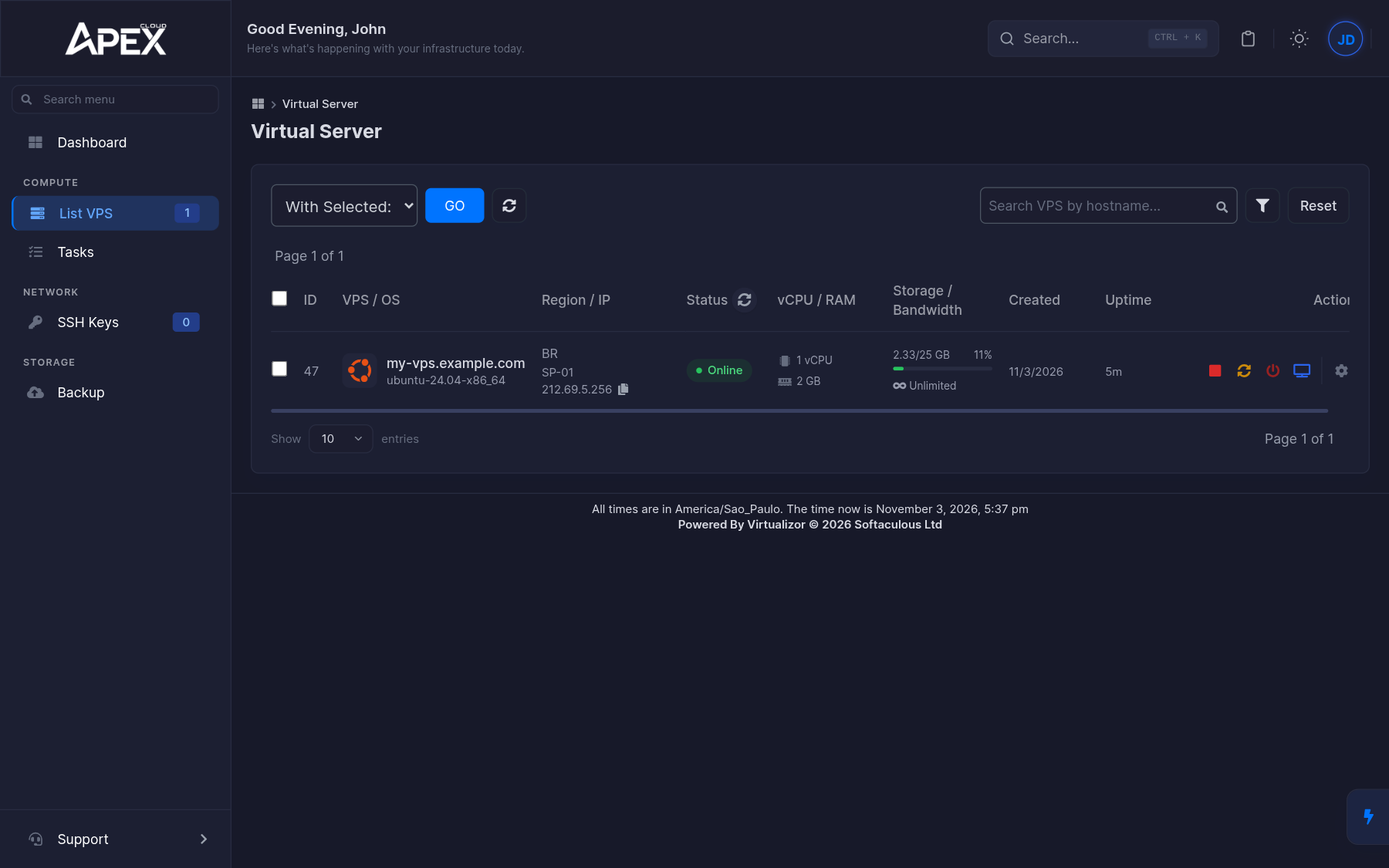
Cada linha mostra:
- ID, o hostname e o template de SO.
- Region/IP: a região (BR, SP-01) e o endereço IP público. Use o ícone de copiar ao lado do IP para copiá-lo.
- Status, por exemplo Online.
- vCPU/RAM e Storage/Bandwidth.
- Created e Uptime.
- Ícones de Action: Stop VPS, Restart VPS, Poweroff VPS, Launch NoVNC viewer e Manage. Veja Controles de energia e Console e resgate.
Para abrir a página de gerenciamento de um servidor, clique no ícone de engrenagem (Manage) no fim da linha dele.
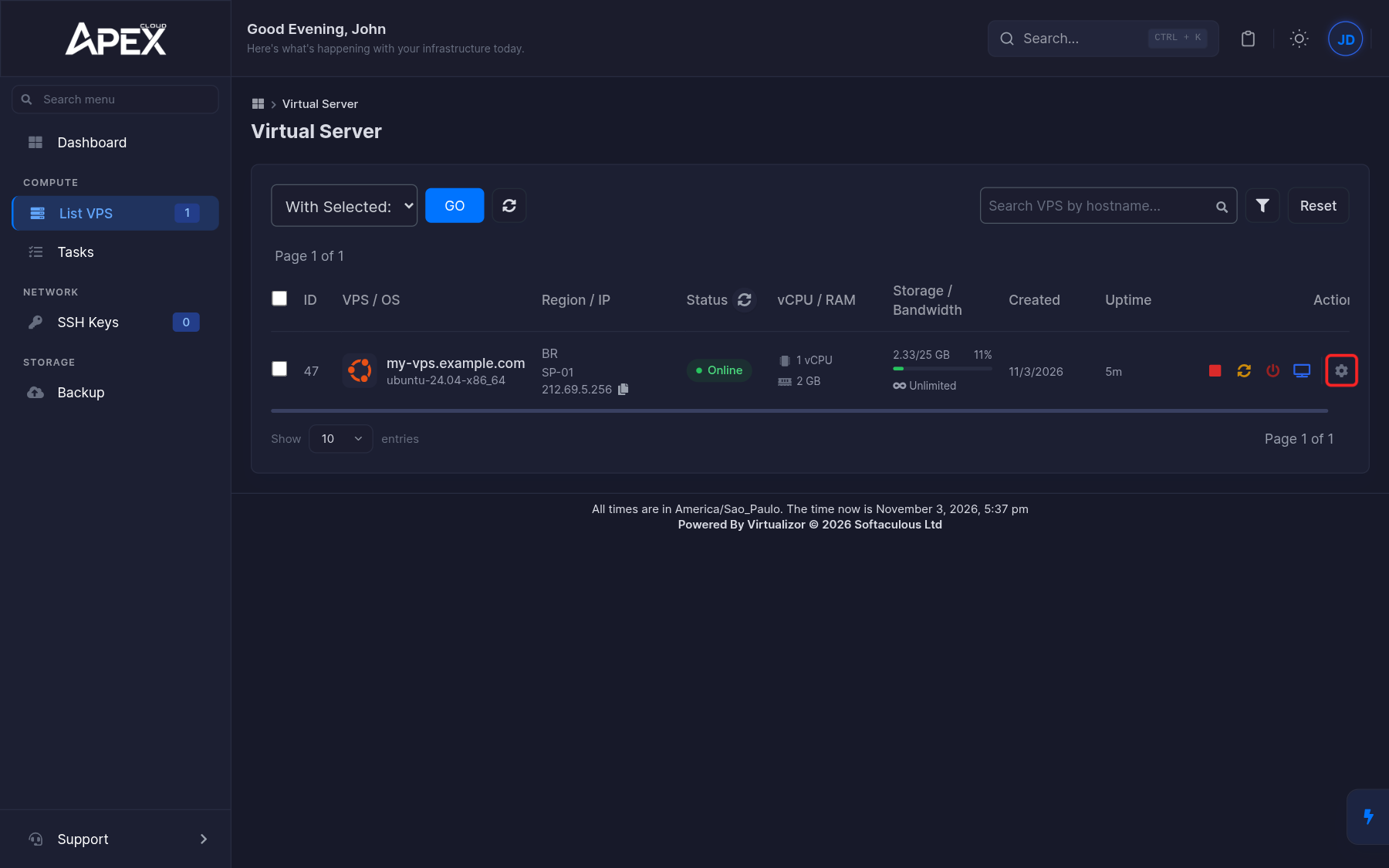
O menu With Selected executa Start, Stop, Restart ou Power Off em vários servidores selecionados de uma só vez.
A página de gerenciamento
O cabeçalho mostra o hostname, o status, o SO e o endereço IP, com os botões Stop, Restart, Power off e VNC no canto superior direito.
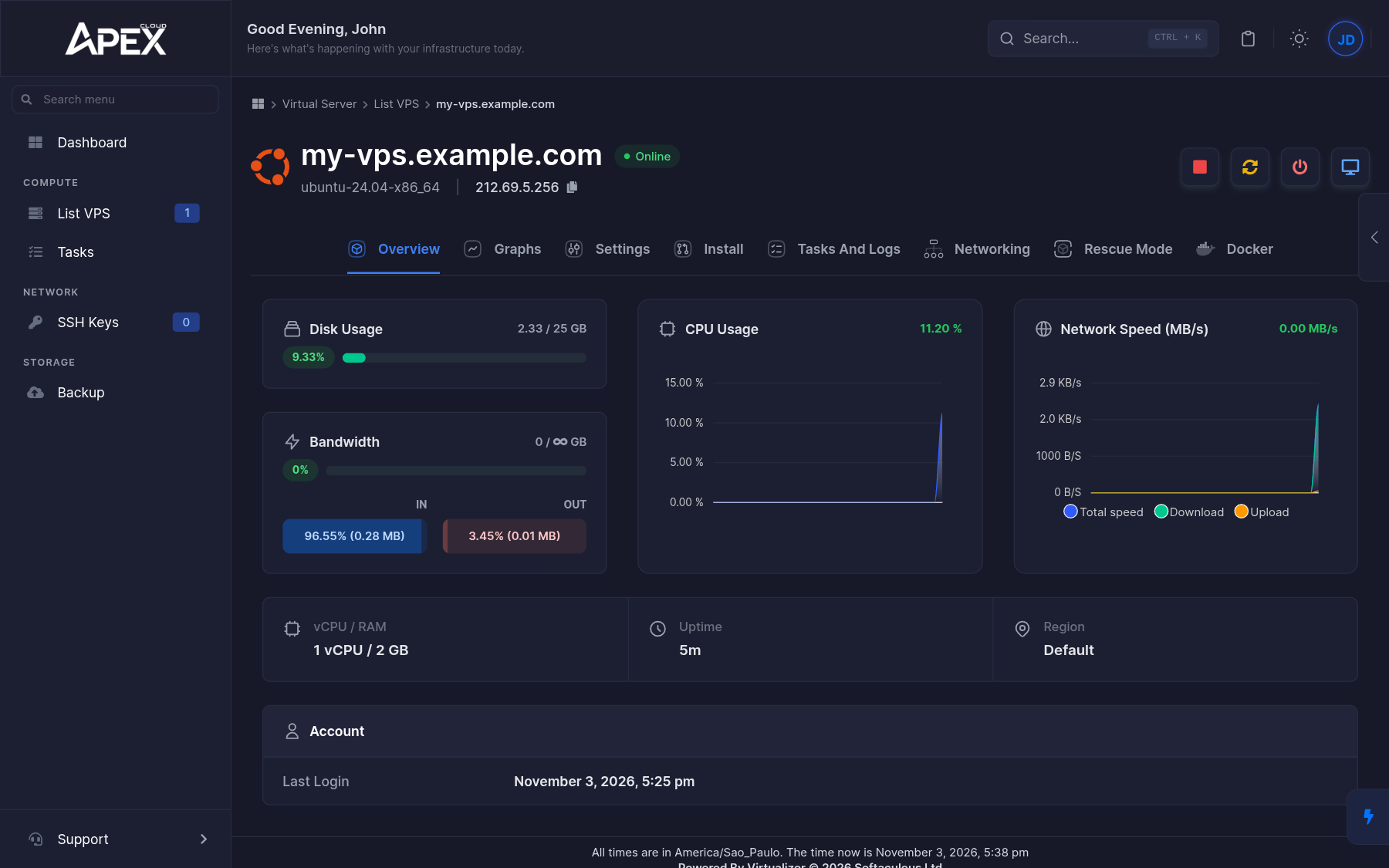
| Aba | Para que serve |
|---|---|
| Overview | Uso de disco, banda, uso de CPU, velocidade de rede, vCPU e RAM, uptime e região. Veja Monitoramento. |
| Graphs | Estatísticas de banda e do sistema ao longo do tempo. Veja Monitoramento. |
| Settings | Alterar senha, chaves SSH, VNC e o hostname. |
| Install | Reinstalar o SO e a opção do Docker. |
| Tasks And Logs | O histórico e o andamento das ações neste servidor. |
| Networking | Mostra apenas VPC Network. |
| Rescue Mode | Inicia um pequeno sistema Linux para reparar a VPS. Veja Console e resgate. |
| Docker | Instalação do Docker com um clique. Veja Reinstalar o SO. |
Outras páginas do painel
- Tasks (barra lateral): ações em todos os seus servidores.
- SSH Keys (barra lateral): chaves que você pode associar a uma VPS. Veja Chaves SSH.
- Backup (barra lateral): lista os backups, que podem ser filtrados por VPS. Mantenha também os seus próprios backups, veja quem é responsável por quê.
- Support (barra lateral): leva de volta ao billing.
- Account (menu do avatar, canto superior direito): suas informações pessoais, Account Password e Settings, onde você escolhe o idioma do painel (o português está disponível), o seu fuso horário e o limite de banda da VPS.
- API Credentials (menu do avatar): crie chaves de API para automação. É um recurso avançado e não é abordado nesta documentação.