
Faturas
Encontre suas faturas, baixe o PDF e pague o que estiver em aberto.
Cada pedido e cada renovação gera uma fatura. Abra Faturas no menu lateral (/invoices) para ver todas.
Lista de faturas
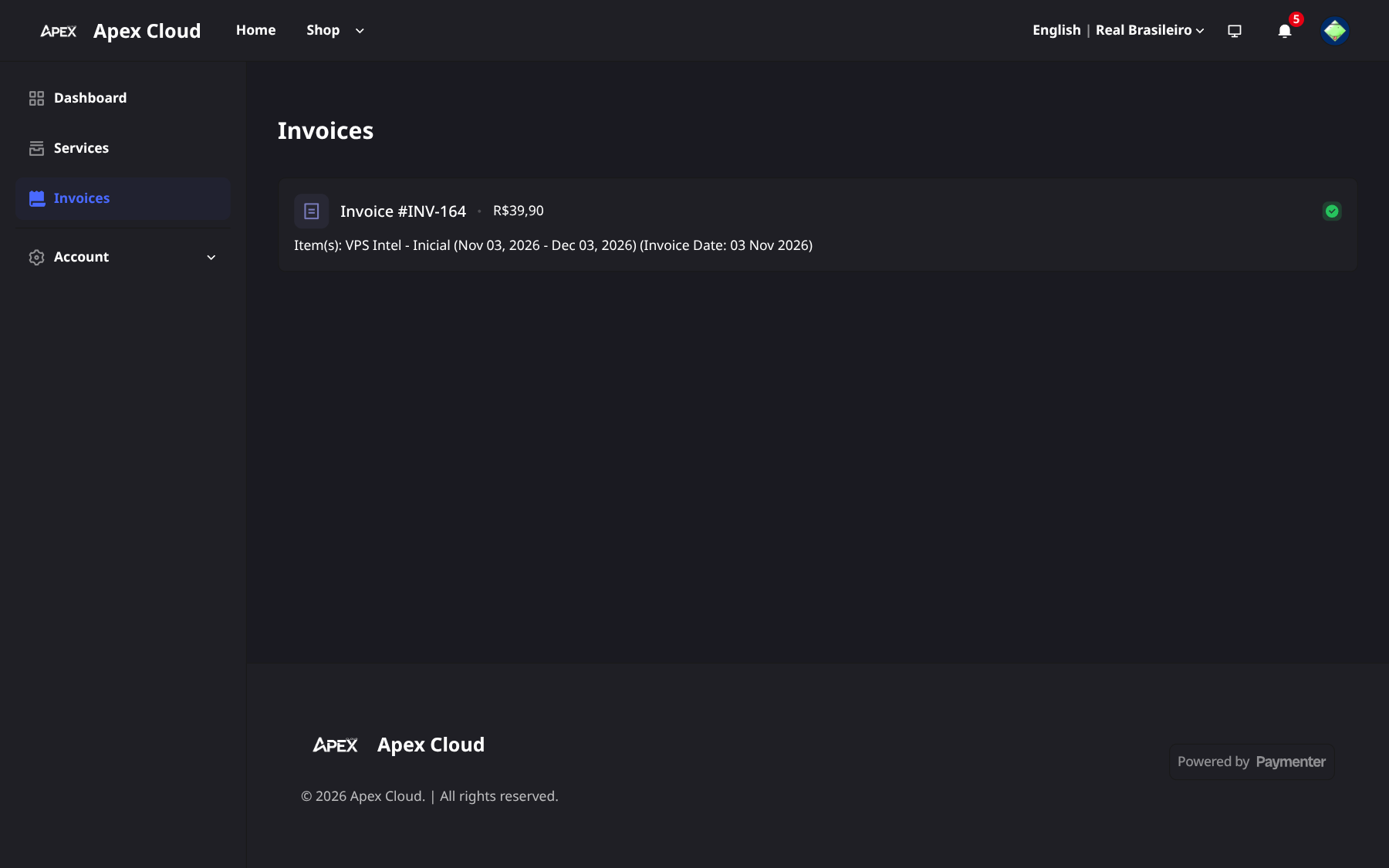
Cada linha mostra o número e o total da fatura, por exemplo Fatura #INV-164 - R$39,90, os itens com seu período, a data da fatura e um ícone de check quando ela foi paga. Selecione uma fatura para abri-la.
O painel também conta suas Faturas não pagas, com um link Ver todos, veja Painel Financeiro.
Página da fatura
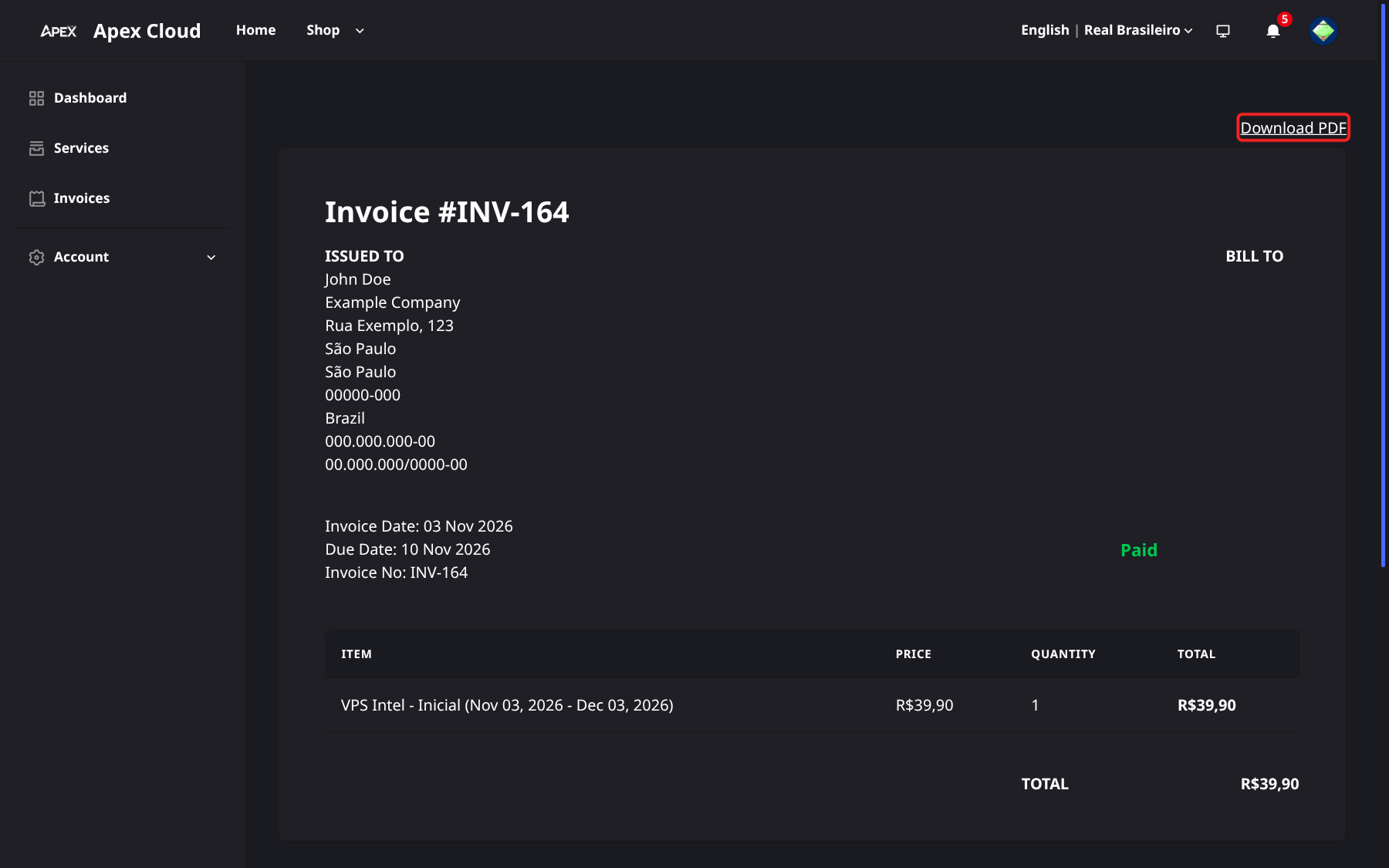
A página da fatura (/invoices/INV-164) contém:
- Baixar documento PDF, no canto superior direito.
- EMITIDO PARA: seus dados de cliente, incluindo seu CPF e, se informado, CNPJ. Edite-os em Perfil e dados de cobrança.
- Data da fatura, Data Máxima e Fatura N.º.
- O status, por exemplo Pago.
- A tabela de itens e o total.
A Data Máxima é 7 dias após a Data da fatura. O que acontece quando uma fatura não é paga em dia está explicado em Renovações e faturas em atraso.
Pague uma fatura
Logo após Finalizar compra, a fatura abre com a janela de pagamento já visível. Se você a fechou, ou está pagando uma fatura mais antiga, abra a fatura em Faturas, ou em Painel > Faturas não pagas (use Ver todos para ver todas). Uma fatura aguardando pagamento mostra o status de pagamento pendente e um botão de pagar que reabre a janela.
Abra a janela de pagamento
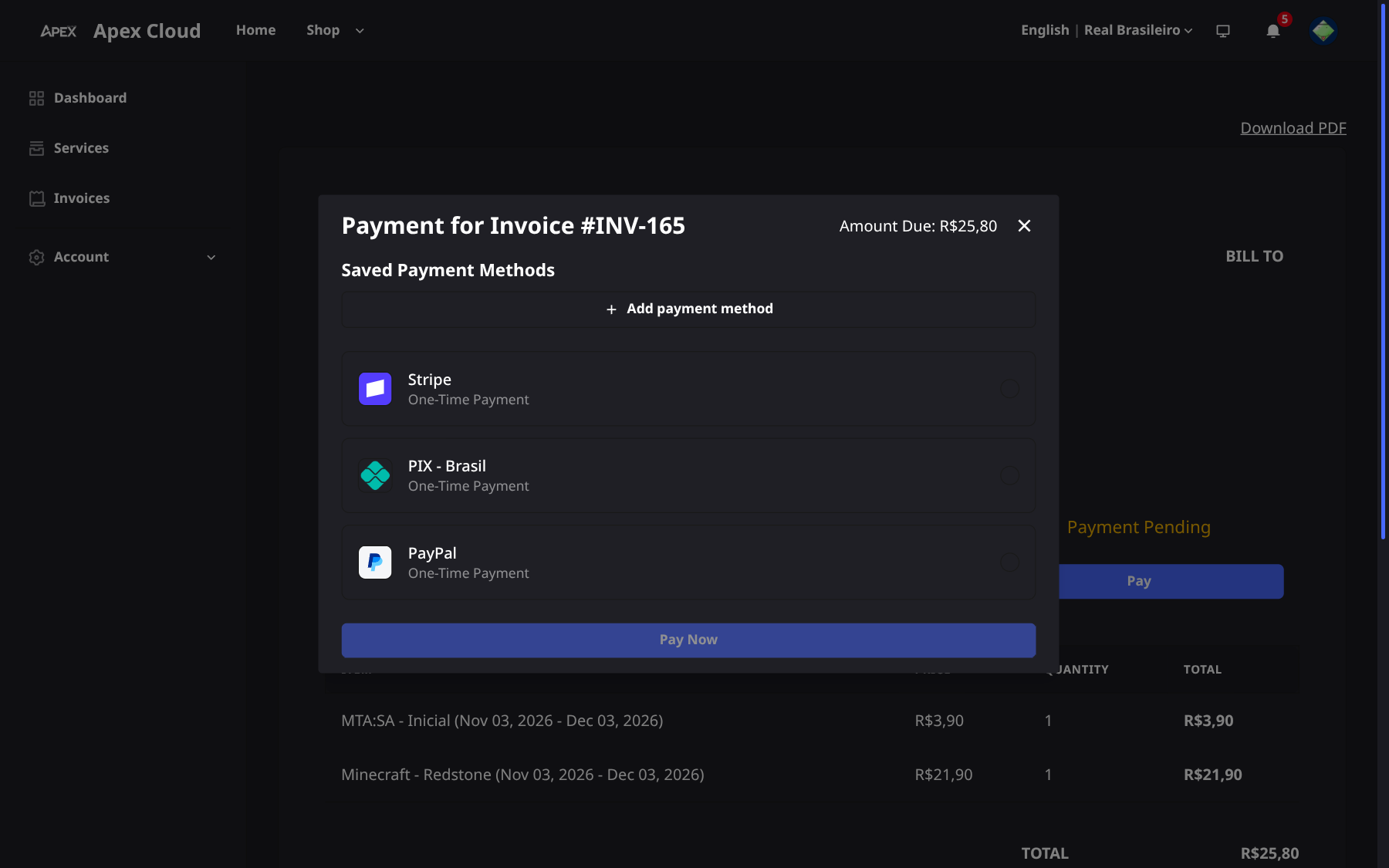
A janela tem o título de pagamento da fatura seguido do número, por exemplo #INV-165, e mostra o valor devido.
Escolha como pagar
Use um método listado entre os métodos de pagamento salvos, ou adicione um com Adicionar método de pagamento, veja Métodos de pagamento. Caso contrário, escolha uma opção avulsa: Stripe (cartão), PIX - Brasil ou PayPal.
Selecione o botão de pagar
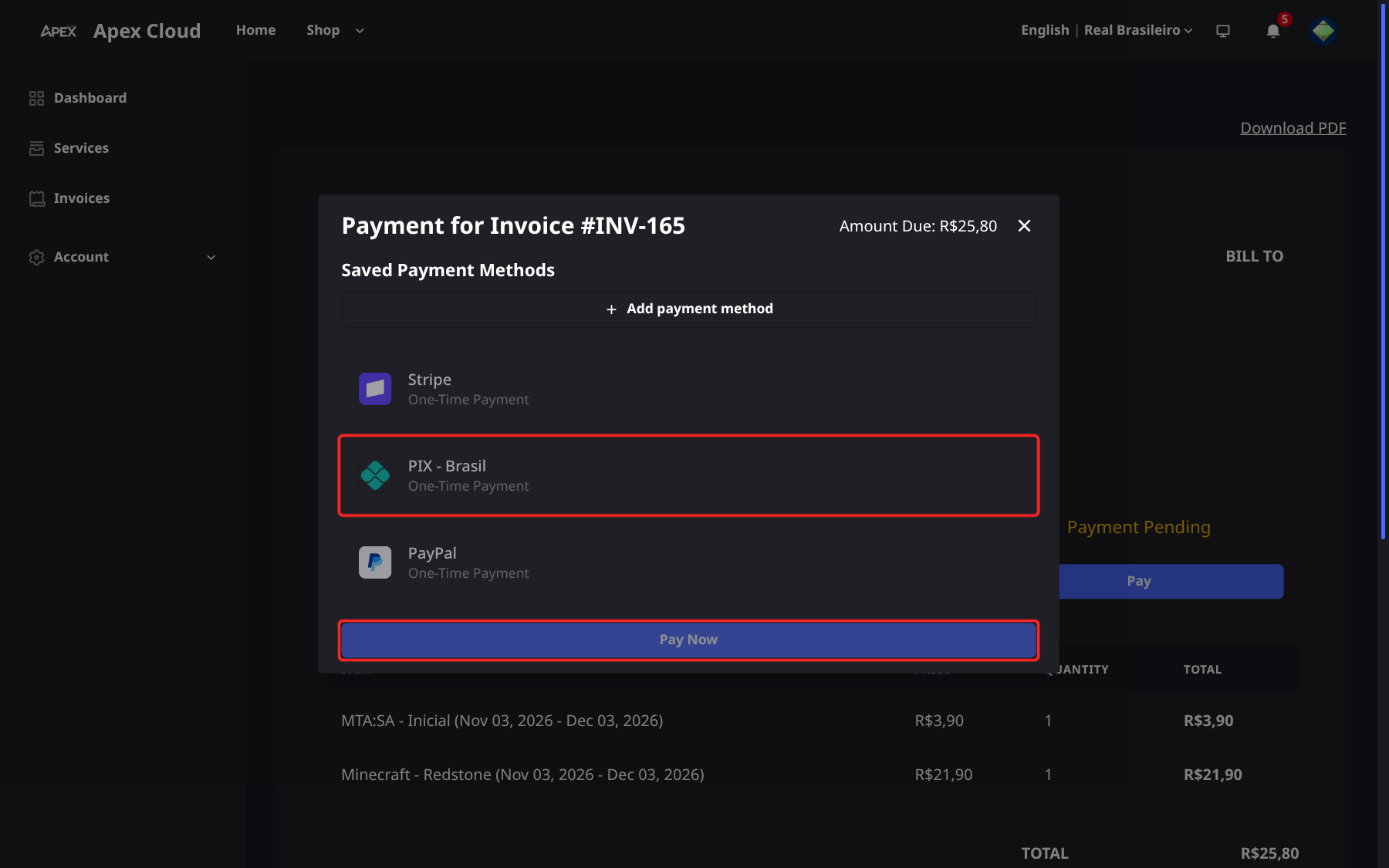
Selecione o botão de pagar e conclua o pagamento com o método escolhido.
Pagando com Pix
Depois de pagar com PIX - Brasil, a tela Pagamento via PIX mostra o valor, um QR code e um Código Copia e Cola. Escaneie o QR code com o aplicativo do seu banco, ou copie o código e cole na área do Pix do aplicativo.
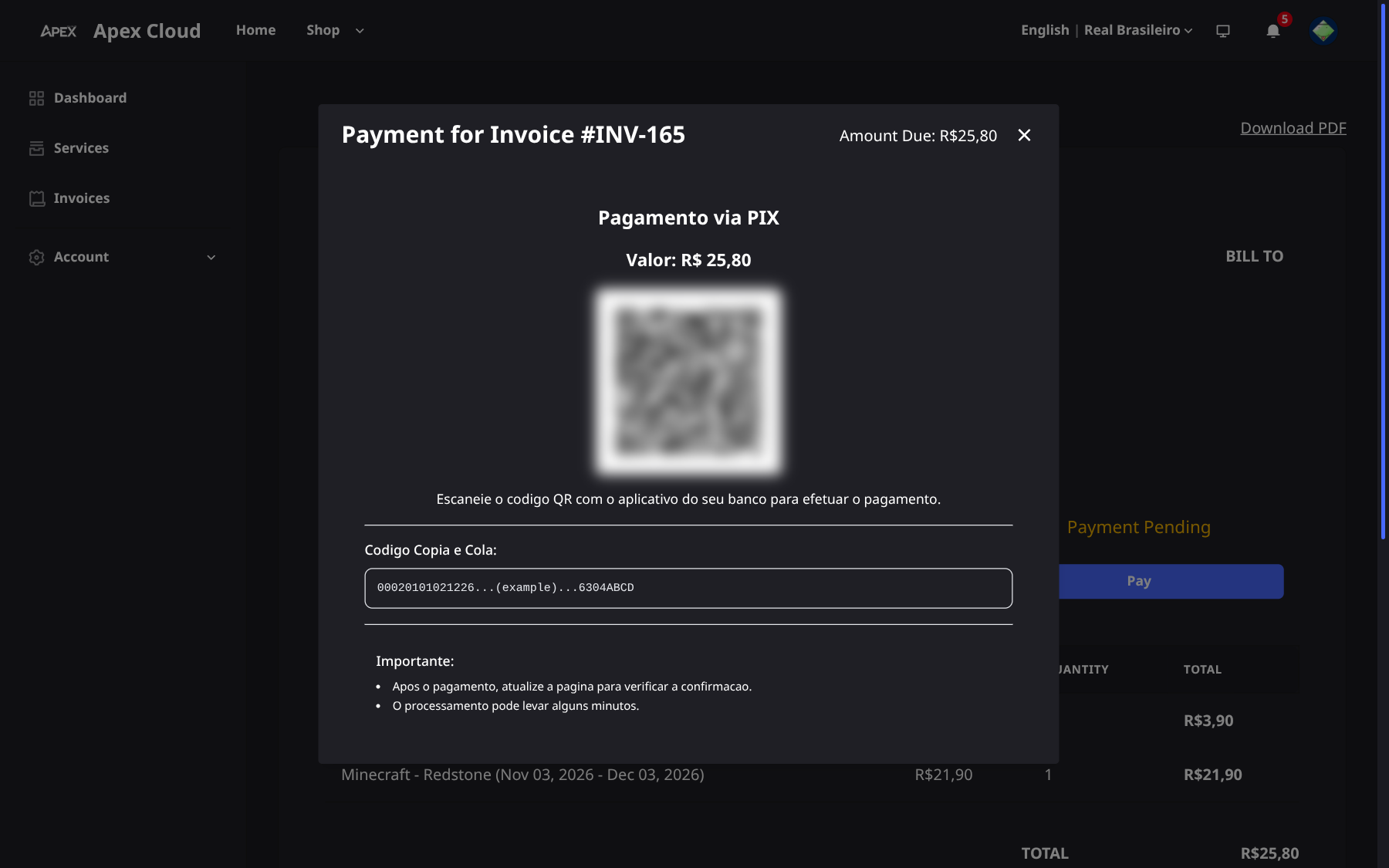
Depois de pagar, atualize a página para conferir a confirmação. O processamento pode levar alguns minutos. Até ser confirmado, a fatura fica com o status de pagamento pendente.
Relacionado
- Fazer um pedido: como a primeira fatura é criada.
- Upgrades: um upgrade cria uma fatura com a diferença de preço.
- Notificações: receba um alerta por e-mail ou no aplicativo para novas faturas e pagamentos.